
主题
子屏分组
子屏分组用于在一个节目里放入多套完整的播放布局,主要用于联屏播放中为不同设备分配不同内容。
普通单屏、同屏播放和自动分区的拼接屏播放通常使用默认分组,不需要创建命名子屏分组。只有当同一个节目需要让不同设备播放不同画面时,才需要使用子屏分组。
它解决什么问题
以三联屏为例,现场有左、中、右三台设备。你希望它们一起拼成一整张大画面,但每台设备只播放自己对应的部分。
这时不需要创建三个节目,也不需要使用节目分组或节目标签。
正确做法是:
- 给左侧设备设置标签
左屏 - 给中间设备设置标签
中屏 - 给右侧设备设置标签
右屏 - 在同一个节目里创建
左屏、中屏、右屏三个子屏分组
显示端播放时,会根据自己的设备标签,选择同名的子屏分组进行播放。
匹配规则
最关键的规则是:
设备标签 = 子屏分组名称
例如:
- 设备标签是
左屏,就会播放左屏子屏分组 - 设备标签是
右屏,就会播放右屏子屏分组 - 没有设置分组名称的子屏幕,属于默认分组
分组名称会自动去掉首尾空格。为了减少现场排查成本,建议使用简单、稳定、容易识别的名称。
第一步,先设置设备标签
在编辑节目之前,先在“我的设备”的设备详情中设置设备标签。联屏使用普通设备分组,“拼接屏”开关应保持关闭。
标签可以按现场位置命名,例如:
左屏/中屏/右屏上屏/下屏1/2/3
这一步要先做,因为后续创建子屏分组时,需要继续使用同样的名称。
第二步,找到子屏分组选择器
打开节目编辑页面,在子屏幕区域顶部可以看到“子屏分组”选择器。
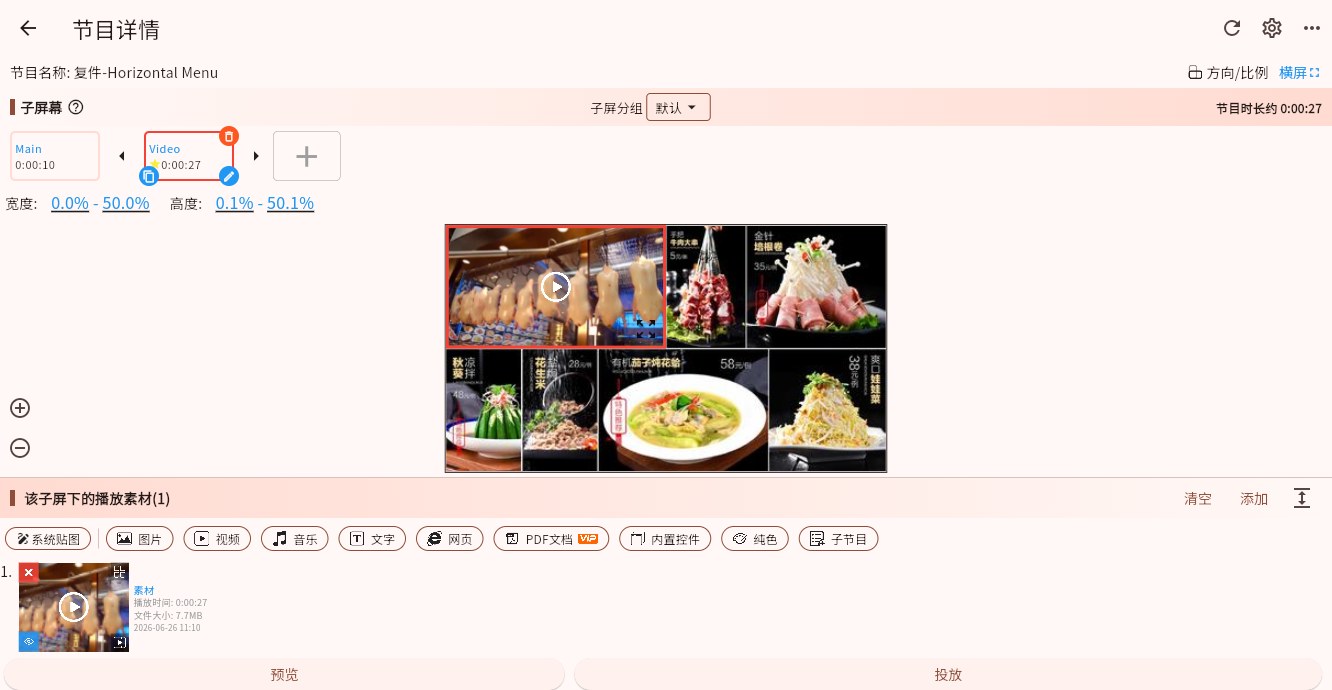
默认情况下,节目里的子屏幕都属于默认分组。普通节目保持默认即可。
第三步,新建子屏分组
点击子屏分组选择器,打开菜单。
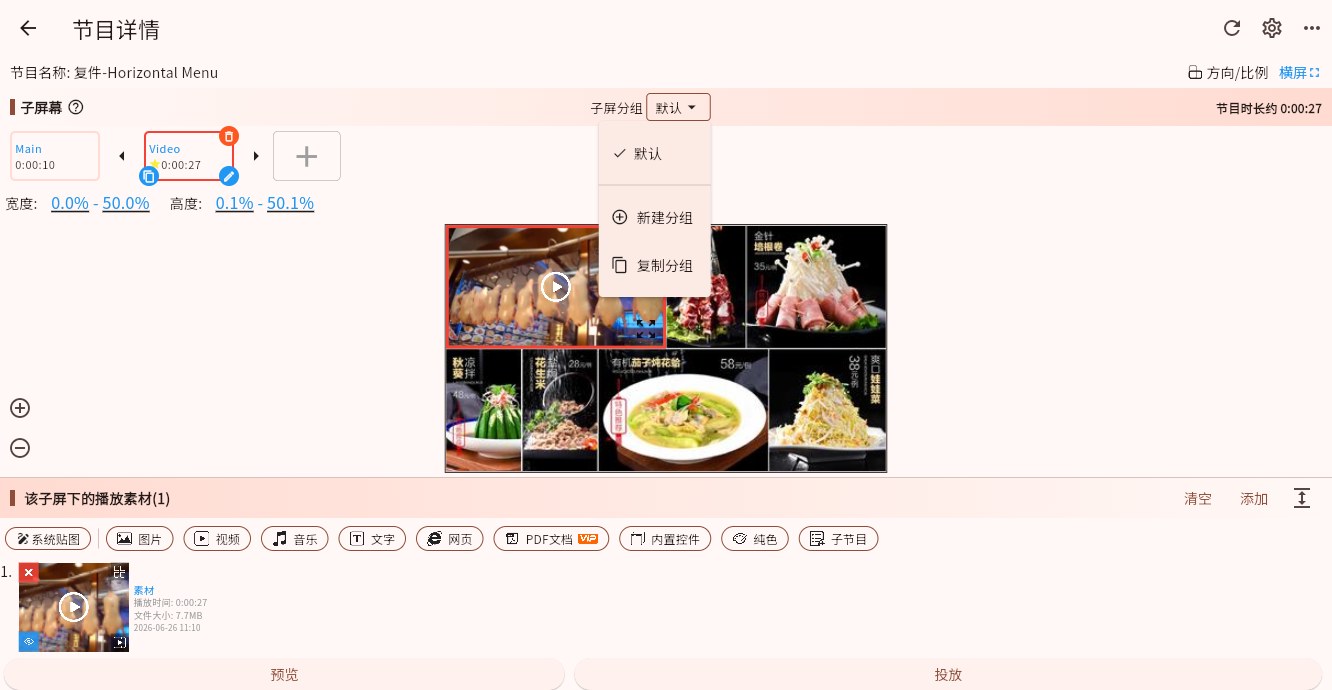
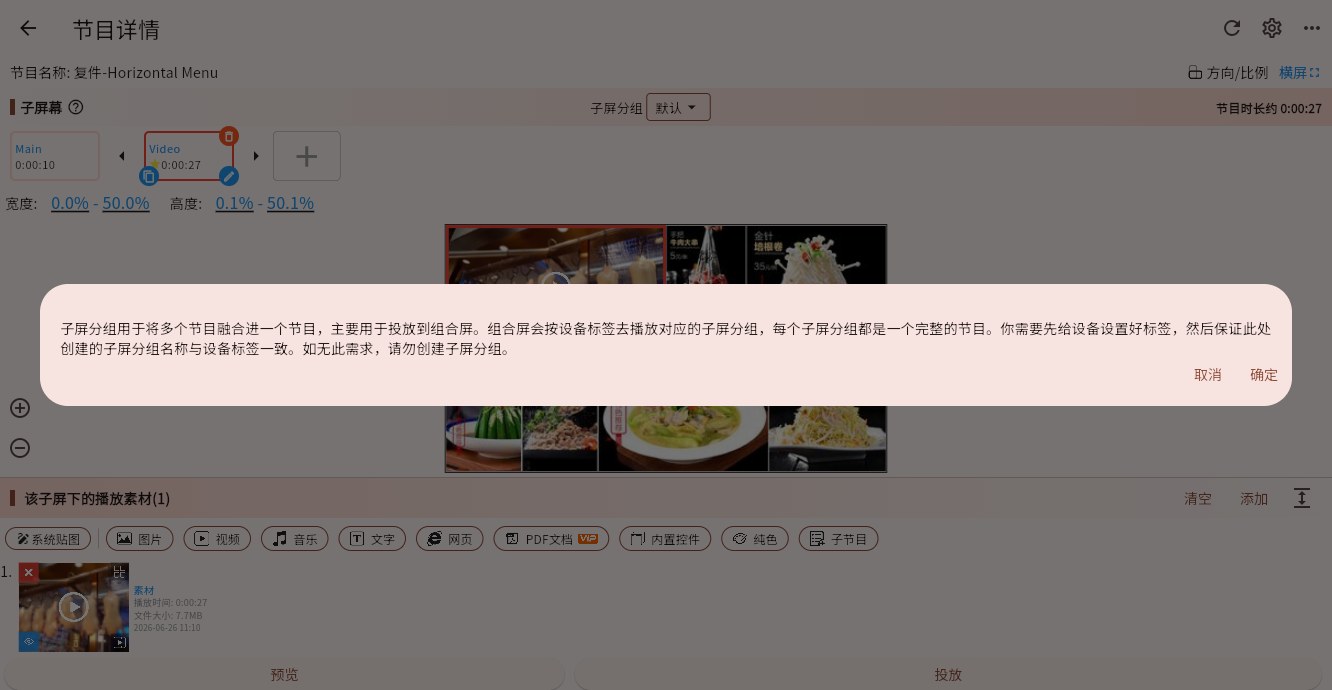
选择“新建分组”。如果这是第一次创建子屏分组,系统会先提示子屏分组的用途。这里用于按设备标签分配内容的联屏方案;设备分组中不要开启自动分区的“拼接屏”。
确认后,输入分组名称。分组名称建议直接使用设备标签,例如 左屏。
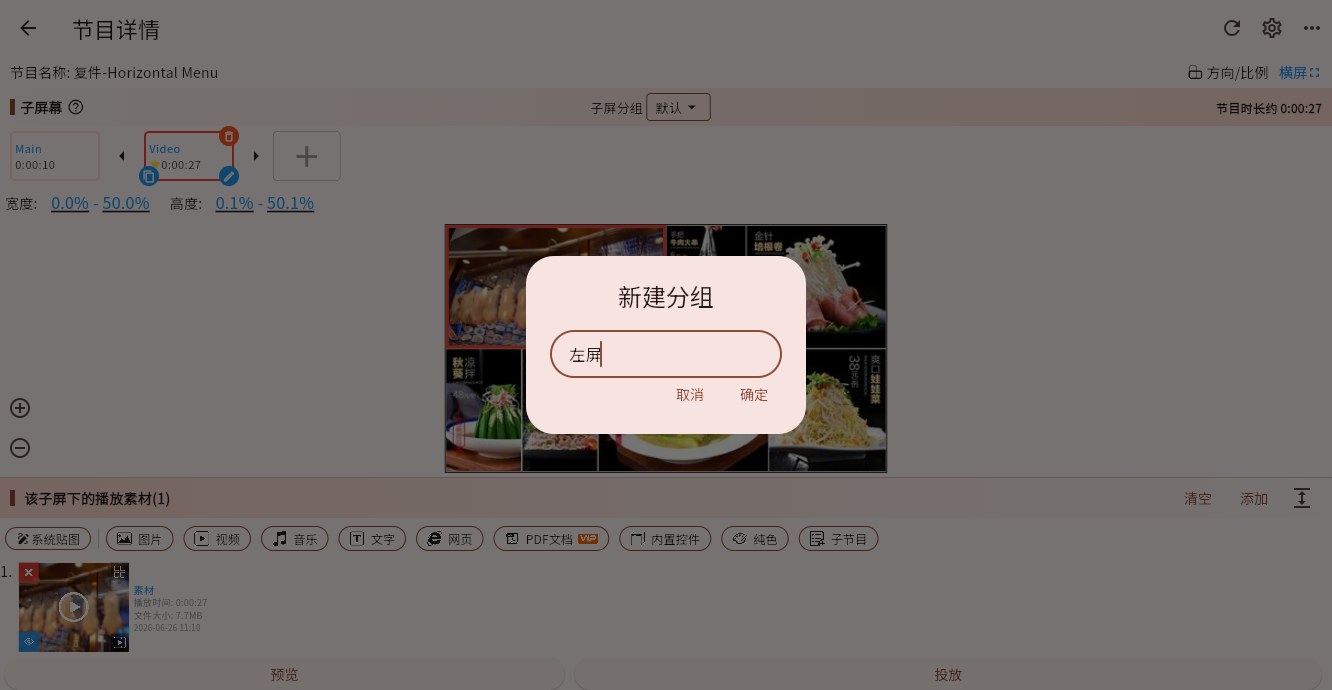
创建完成后,编辑器会自动在该分组中创建一个全屏子屏幕。
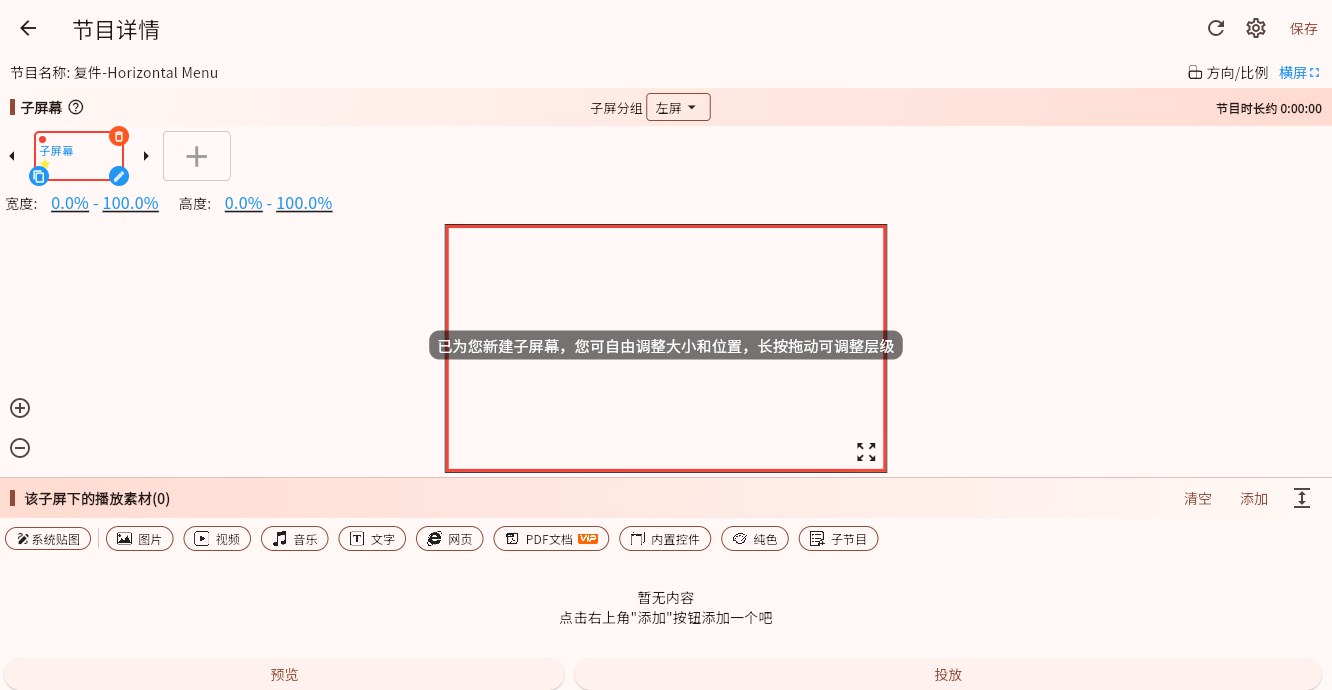
你可以在这个子屏幕里添加该设备需要播放的素材。如果是联屏播放,通常会把大图或大视频提前切割好,然后把对应位置的素材放入对应分组。
第四步,分别编辑每个分组
再次打开子屏分组选择器,可以在菜单中看到已经创建的分组。
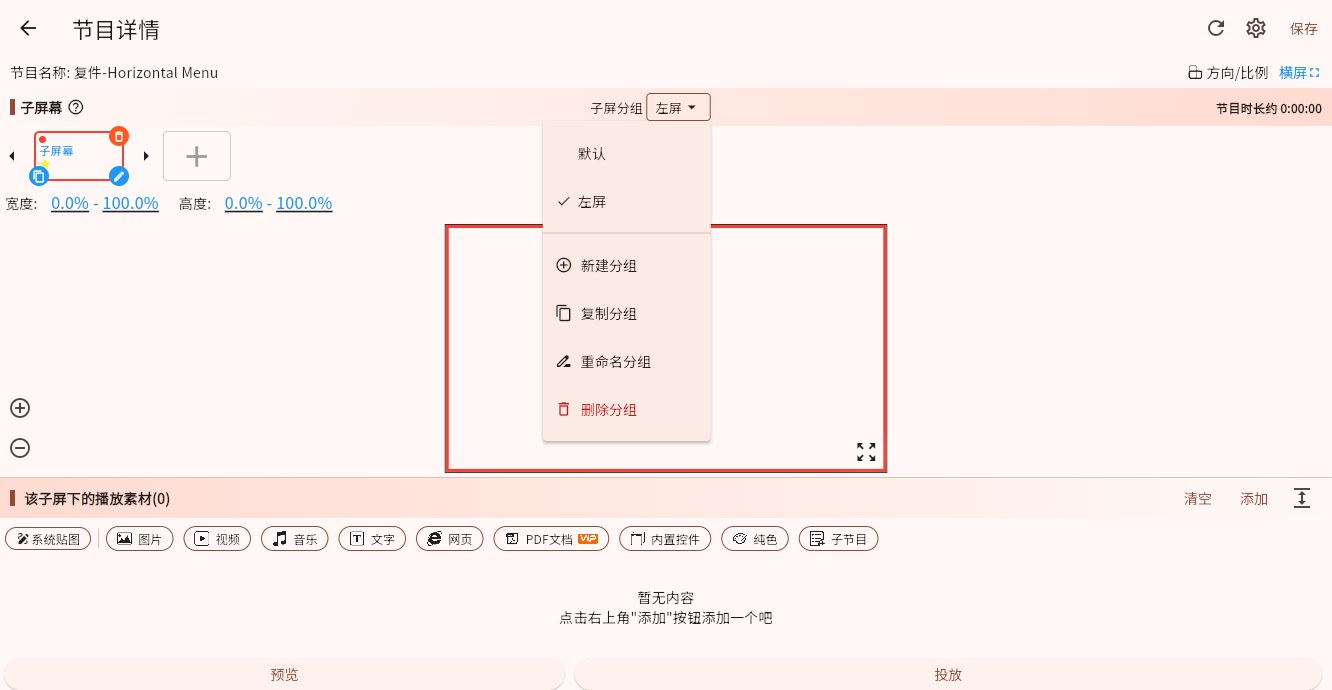
你可以继续创建其他分组,例如 中屏、右屏。切换到某个分组后,页面上显示和编辑的就是该分组自己的子屏幕和素材。
每个分组都是独立编辑的:
- 在
左屏分组添加的素材,不会出现在右屏分组 - 在
中屏分组调整子屏幕大小,不会影响默认分组 - 选中某个分组后新增子屏幕,新子屏幕会属于当前分组
分组管理
子屏分组菜单中提供这些操作:
- 新建分组:创建一个新的子屏分组。如果该名称下还没有子屏幕,会自动创建一个全屏子屏幕。
- 复制分组:复制当前分组下的子屏幕和相关素材,并放入新的分组名称下。
- 重命名分组:修改当前分组名称。重命名后,要同步确认设备标签也使用新的名称。
- 删除分组:删除当前分组下的所有子屏幕和素材。
删除分组会删除该分组内的内容,操作前请确认不再需要这些子屏幕和素材。
保存并投放
所有子屏分组都编辑完成后,保存节目。
然后将这个节目投放到普通设备分组,保持“拼接屏”关闭。这里的投放就是普通单个节目投放,不需要使用节目组投放。播放时,每台设备会根据自己的设备标签,选择对应名称的子屏分组进行播放。
如果你正在配置联屏播放,可以继续看联屏播放。
注意事项
- 普通单屏节目通常只需要默认分组。
- 分组名称为空时,会归入默认分组。
- 分组名称不能重复。
- 分组名称会自动去掉首尾空格。
- 子屏分组名称应和设备标签保持一致。
- 复制分组会复制该分组下的子屏幕和相关素材。
- 删除子屏分组会删除该分组下的所有子屏幕和素材。
- 如果设备标签找不到同名子屏分组,播放效果可能不完整,或无法播放到预期画面。