
主题
横竖屏切换
适用范围:Android 显示端与管理端的节目方向设置。文档核对:2026-10-27。
电视或广告机竖着安装、节目侧着播放,或者切换竖屏后画面缩在屏幕中间时,可以按本页调整。以下为当前 Android 界面的实拍截图,点击图片可查看大图。
切成竖屏后,画面只显示在屏幕中间一小块?
部分 Android 电视的系统不能正常处理应用的竖屏请求,切换后可用显示区域会缩小。遇到这种情况,应在节目中关闭“调用系统横竖屏切换”,再使用显示端自带的 90°/270° 旋转来适配竖装设备。
一、先分清两处设置
| 设置位置 | 调整什么 | 什么时候用 |
|---|---|---|
| 管理端 → 节目编辑页 → 方向/比例 | 这份节目的横屏/竖屏、是否请求系统切换方向,以及画布比例 | 制作节目时先设置 |
| 显示端主界面 → 屏幕方向 | 当前显示端播放画面的旋转角度 | 系统不支持正常切换,或需要纠正安装方向时使用 |
节目方向与设备的实际安装方向应匹配。例如,竖着安装的电视通常制作竖屏节目;至于要不要调用系统切换、显示端需要旋转多少度,再根据设备实际效果决定。
二、在管理端设置节目方向
打开“设置屏幕方向”对话框
- 在管理端进入我的节目,打开需要编辑的节目。
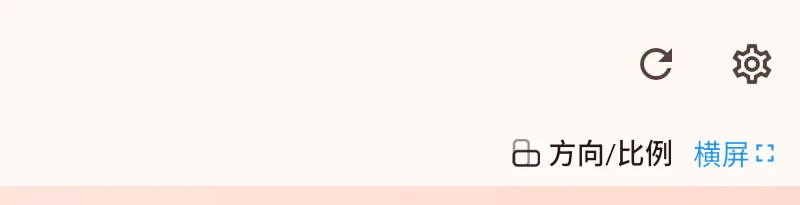
- 点击编辑页上方 “方向/比例”旁的“横屏”或“竖屏”文字。
- 在对话框中选择方向、系统切换方式和比例,点击确定。
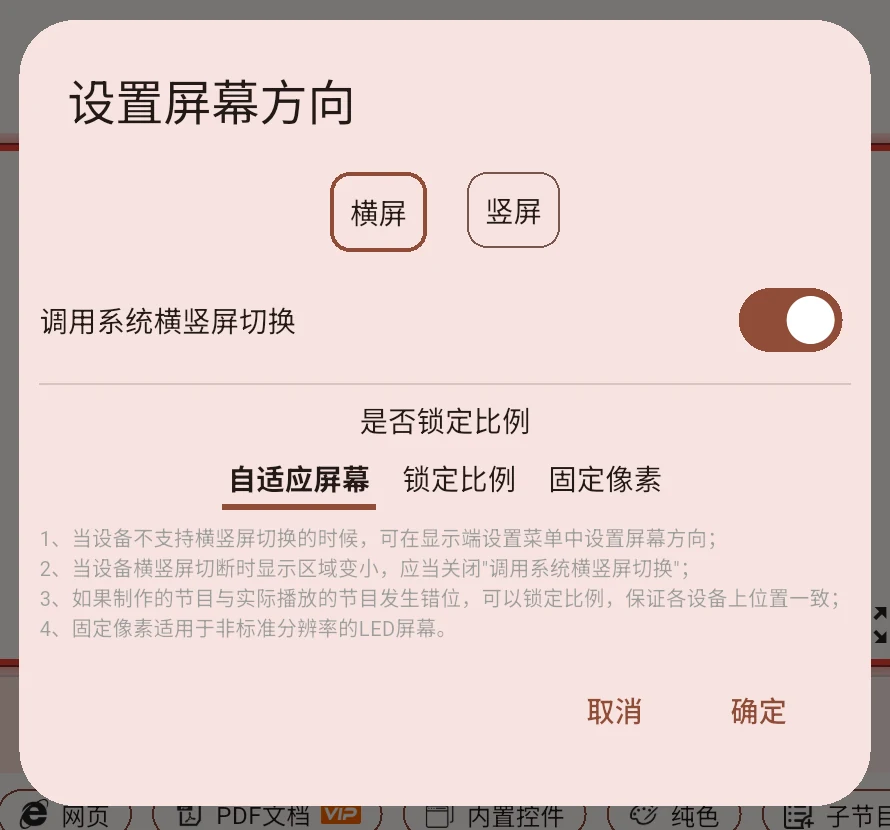
新版对话框如下,截图中“调用系统横竖屏切换”处于开启状态:
| 选项 | 作用与建议 |
|---|---|
| 横屏/竖屏 | 选择节目的画布方向。横向安装的设备选择横屏,竖向安装的设备选择竖屏。 |
| 调用系统横竖屏切换 | 开启后,播放这份节目时会向 Android 系统请求相应方向。设备能正常切换时可保持开启;切换后显示区域缩在屏幕中间时关闭。 |
| 自适应屏幕 | 按可用播放区域布局,普通电视或广告机通常可先使用这一项。 |
| 锁定比例 | 使用指定宽高比布局,例如横屏 16:9、竖屏 9:16,适合希望不同设备保持一致布局的节目。屏幕比例不一致时可能留边。 |
| 固定像素 | 按指定的宽、高像素布局,主要用于非标准分辨率的 LED 屏幕等场景。普通电视通常无需使用。 |
选择“锁定比例”或“固定像素”后,会显示对应的宽、高输入项。比例与节目布局的更多说明见节目参数介绍。
确定之后,还要保存和更新节目
对话框中的“确定”用于确认当前编辑选择。回到编辑页后,还要保存节目;有审核要求的账号按页面提示提交审核。
已经投放到设备的节目,需要按原有投放方式同步或重新投放,显示端收到新设置后才会使用。使用导出的节目包时,也要重新导出并更新到显示端。
三、电视切成竖屏后,画面缩在中间怎么办
这是增加“调用系统横竖屏切换”开关的主要用途之一:部分 Android 电视虽然能接收竖屏请求,却不能正确提供整块屏幕的显示区域。
遇到这种情况,按下面的顺序操作:
- 回到管理端,打开这份节目的方向/比例。
- 保留节目所需的方向。例如竖装电视仍选择竖屏,同时关闭“调用系统横竖屏切换”。
- 点击确定,回到编辑页保存,再将新设置同步或重新投放到显示端。
- 在电视前按遥控器返回键进入显示端主界面,找到屏幕方向,选择 旋转 90° 或 旋转 270°。
- 返回播放,检查画面是否完整、文字是否正向。方向相反时,在 90° 和 270° 之间切换。
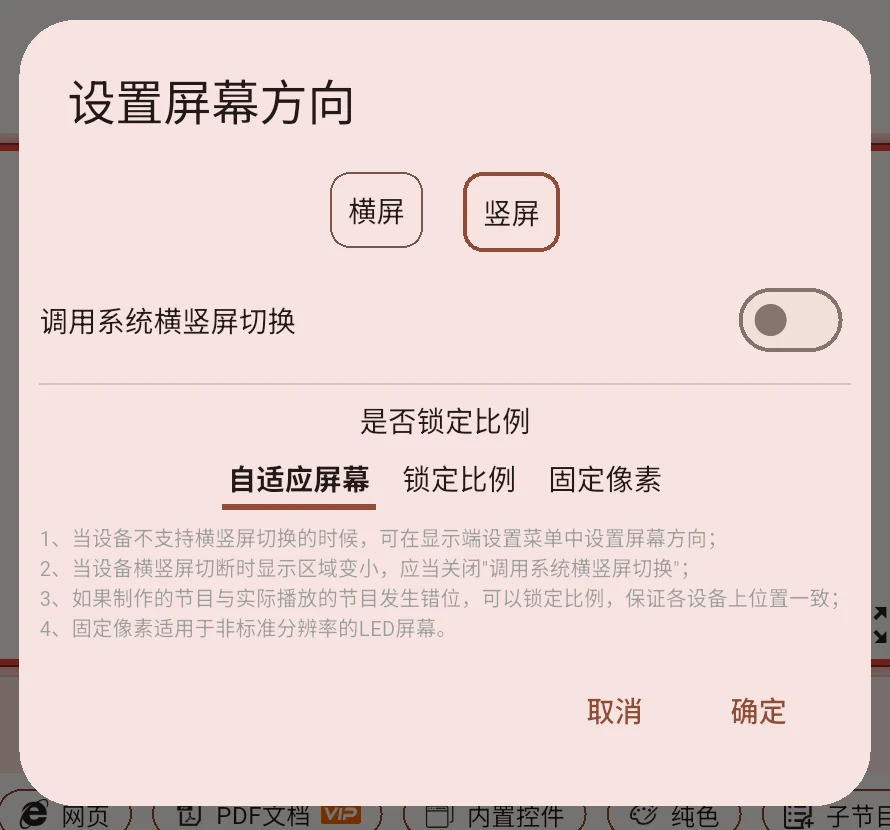
关闭的是向系统请求切换方向的动作,节目仍然可以是竖屏。 这样可以保留系统正常的显示区域,再由显示端旋转播放内容。
如果退出播放后,系统桌面或其他应用的显示区域也不正常,应先通过设备自身的系统设置恢复正常显示,再检查显示端播放效果。
四、在显示端调整播放画面的旋转
推荐在电视机前用遥控器操作。 播放时按返回键进入主界面,在右侧找到屏幕方向卡片;这个入口在主界面,无需进入“应用设置”列表。
没有遥控器时,可按默认方式双击播放画面进入主界面;如果修改过“打开首页方式”或设置了密码,以本机设置为准。
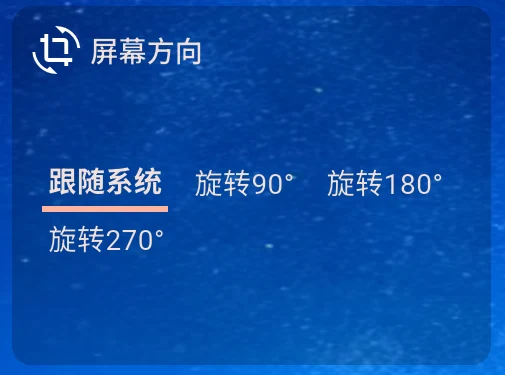
- 遥控器:用方向键选中“屏幕方向”卡片,按确认键依次切换,查看下划线标出的当前选项。
- 触摸或鼠标:直接点击需要的选项。
- 选择后会保存本机设置,返回实际节目检查效果。
| 选项 | 如何选择 |
|---|---|
| 跟随系统 | 不额外旋转播放画面。系统切换已经正常生效,或设备横向安装且播放正常时,通常保持这一项。 |
| 旋转 90°/旋转 270° | 用于竖向安装。先尝试其中一个,文字仍倒着时改选另一个。 |
| 旋转 180° | 用于纠正上下颠倒的画面。 |
直接扫描 U 盘或文件夹中的图片、视频播放时,也可以先在显示端调整这项旋转。如果使用的是管理端制作的节目包,还应同时检查节目中的方向和系统切换设置。
五、怎样确认调整完成
请在实际节目播放画面中检查,而不只看设置页:
- 文字、图片和视频都朝向观众,没有侧着或上下颠倒。
- 应显示的内容完整,没有因系统切换而缩在屏幕中间一小块。
- 子屏幕和素材位置符合制作时的布局。
因节目与屏幕宽高比不同而出现的留边,可以继续检查“自适应屏幕/锁定比例”等设置;具体用法见节目参数介绍。