
主题
联屏播放
用一个节目管理多台电视各自的内容,通过设备标签匹配不同的子屏分组。
先选对方案

| 你希望看到的效果 | 选择方案 | 节目怎么做 | 设备分组里的“拼接屏” |
|---|---|---|---|
| 每台电视都显示同一个完整画面 | 同屏播放 | 普通节目,使用默认子屏分组 | 关闭 |
| 每台电视显示各自的内容,也可以播放人工切好的大画面片段 | 联屏播放 | 一个节目里建立多套子屏分组,名称与设备标签一致 | 关闭 |
| 多台电视拼成一张大画面,自动显示各自区域 | 拼接屏播放 | 完整素材放在默认子屏分组,无需提前切片 | 开启,设置行列,设备标签填数字编号 |
同屏看相同内容,联屏分配不同内容,拼接屏自动分割完整画面。 三种方案都可以使用“同步播放”对齐时间线;它控制播放时间,不决定每台屏幕显示哪部分画面。
适合哪些场景
例如三台电视分别播放菜单、产品视频和促销海报,或者把一张横向全景图提前切成左、中、右三份,让三台电视各播一份。
联屏的重点是每台设备有自己的内容或布局。如果只是希望把一张完整图片或视频自动铺到多台电视上,优先使用拼接屏播放,配置更直接,也不用切片。
第一步:建立普通设备分组
先绑定设备,在“我的设备”中创建一个设备分组,将需要联动的设备加入其中。分组里的“拼接屏”保持关闭。
不要混用两种配置
联屏依靠“设备标签=子屏分组名称”分配内容。开启“拼接屏”后,会改用完整画面的自动分区方式,不再按标签选择不同的子屏分组。
第二步:给每台设备设置标签
打开“我的设备”中的设备详情,点击“设备标签(拼接屏编号)”,按位置输入简单的名称。例如左侧设备填 Left,右侧设备填 Right。
虽然这个字段也用于拼接屏编号,联屏时这里填写的是与子屏分组对应的名称。
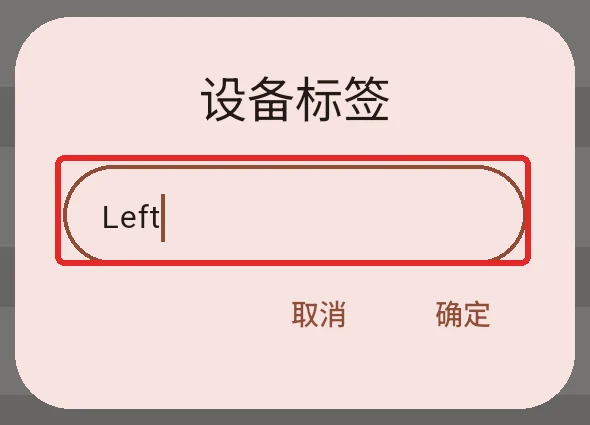
设备名称只是方便识别,实际匹配使用的是设备标签。标签和后面的子屏分组名称要保持一致,包括大小写。
第三步:在一个节目里创建对应的子屏分组
打开节目编辑页,点击顶部的“子屏分组”,选择“新建分组”。分别创建 Left、Right,与刚才的设备标签一致。
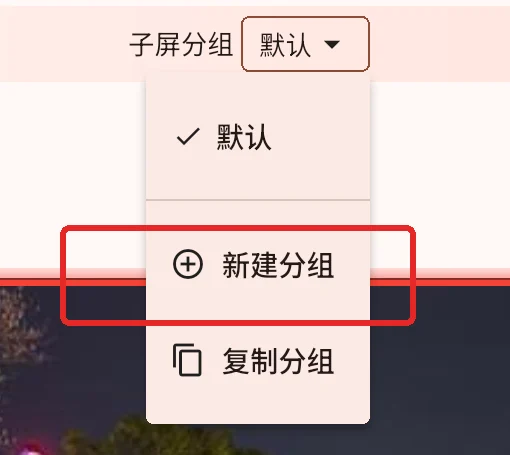
切换到每个分组,编辑该设备要显示的布局和素材。完整的创建、复制和重命名操作见子屏分组。
| 设备位置 | 设备标签 | 节目里的子屏分组 | 放入的内容 |
|---|---|---|---|
| 左侧 | Left | Left | 左侧电视的完整布局或左侧切片 |
| 右侧 | Right | Right | 右侧电视的完整布局或右侧切片 |
每个分组里的全屏子屏幕,铺满的是这一台电视。不要把 Left 的子屏幕再缩成左半边,否则这台电视上也只会占一半。
如果使用提前切好的全景素材,请让各分组的素材顺序、单项时长和总时长一致,以免轮播后画面错位。不同电视展示独立内容时,则按实际需求安排。
第四步:把这个节目一起投放
保存节目,使用普通单个节目的“投放”入口,选择“投放至设备分组”,勾选第一步建立的普通分组。无需创建节目组,也无需分别维护多个节目。
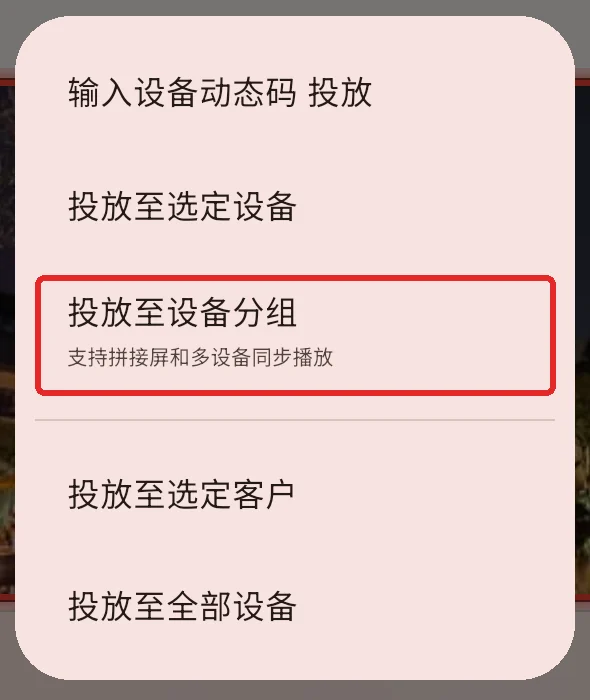
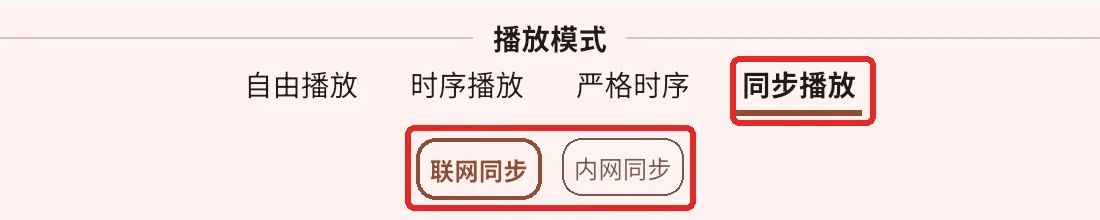
在投放弹窗中点击“起止时间/优先级/播放模式”,选择“同步播放”,检查排期后返回并确认投放。设备能访问互联网时推荐“联网同步”;内网同步需统一通道和时间源。
检查效果与常见问题
每台设备应播放与自己标签同名的子屏分组。人工切片的方案,还需在现场确认相邻边缘能衔接、切换节奏一致。
- 某台内容不对或为空:先检查设备标签与子屏分组名称是否一致、该分组里是否有素材。
- 每台都只显示一块被放大的画面:检查是否误开“拼接屏”,关闭、保存后重新投放。
- 切片轮播一段时间后对不上:检查对应素材的顺序和时长、播放模式及设备时间。
要改成自动拼接完整画面,请按拼接屏播放重新设置行列和数字编号,并使用默认子屏分组。