
主题
显示端概述
适用范围:Android 显示端;标准版与兼容版的入口可能不同。 文档核对:2026-10-24。
显示端安装在电视、广告机、机顶盒等实际播放设备上,负责接收节目并播放。日常使用通常是:在管理端制作节目 → 投放到显示端 → 显示端接收并播放。节目正常播放后,无需一直停留在主界面。
进入主界面
电视用户通常按遥控器上的返回键,从播放画面进入主界面。用方向键选择卡片,再按确认键操作。
没有遥控器时,默认可双击播放画面;触摸屏用手指双击,其他设备可接鼠标双击。如果已修改“打开首页方式”,按实际设置操作;设置了密码则先输入密码。完成查看后,可通过左上角返回按钮回到播放画面。
认识主界面
下图为当前 Android 显示端主界面。红框标出了应用设置、节目同步、软件更新和播放列表;点击图片可查看大图。二维码等信息已模糊处理,实际操作请以自己设备上的内容为准。
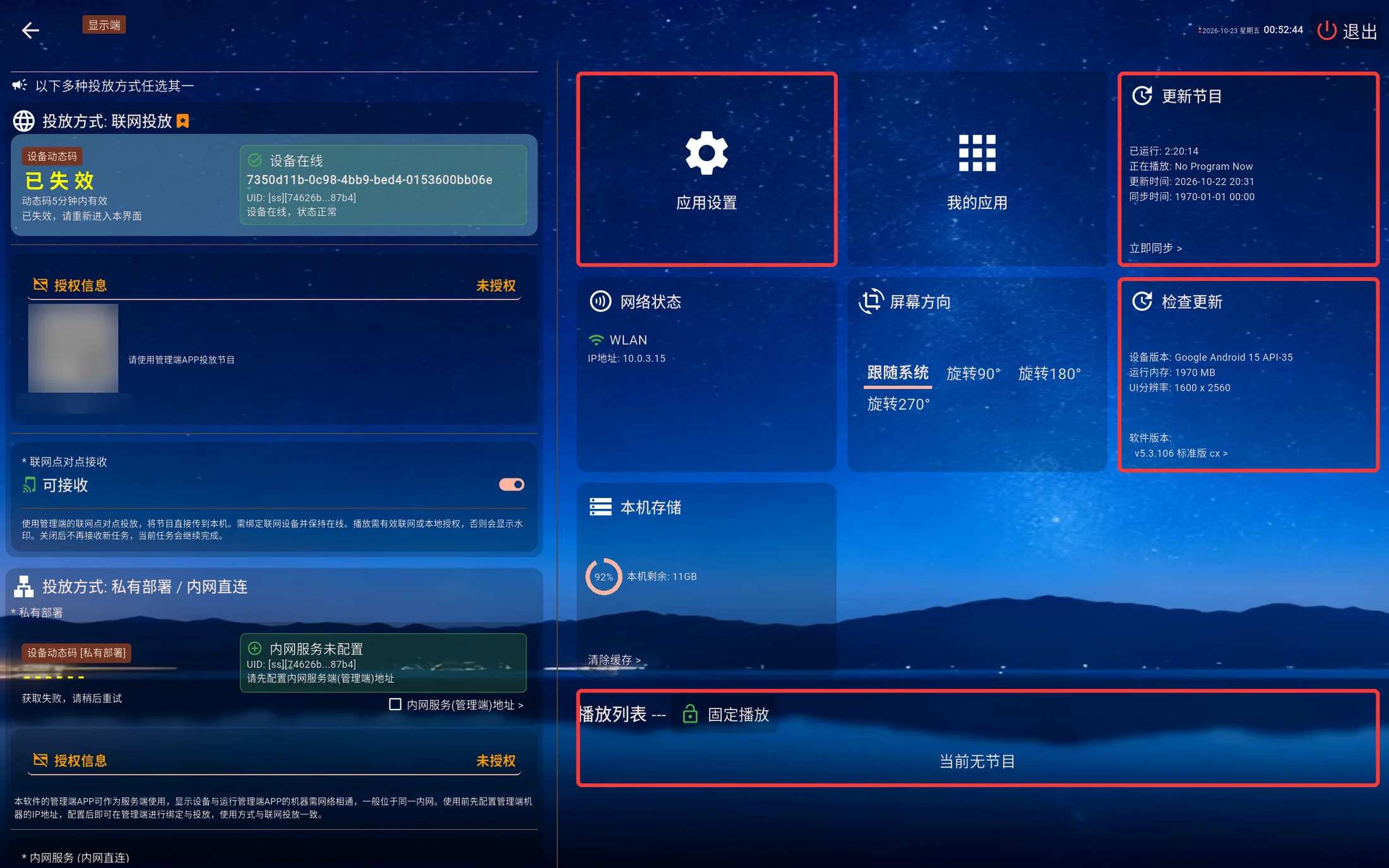
示例设备尚未接收节目,因此播放列表显示“当前无节目”,不是故障提示。不同版本和设备平台的入口可能略有差异。
| 区域 | 可以做什么 |
|---|---|
| 左侧“联网投放” | 查看设备在线状态和设备动态码。首次绑定时使用此处的联网动态码;失效后按页面提示重新获取。具体见联网投放(推荐)。 |
| 应用设置 | 调整开机自启动、语言、密码、播放性能等,见显示端设置。 |
| 更新节目 | 查看当前节目、更新时间和同步时间;“立即同步”可手动发起节目同步。 |
| 网络状态 | 查看当前连接方式和 IP 地址;需要更换 WiFi 时进入系统网络设置。 |
| 屏幕方向 | 切换横竖屏方向,见横竖屏切换。 |
| 检查更新 | 查看设备信息、显示端软件版本,并检查新的安装包,见显示端更新教程。 |
| 本机存储 | 查看剩余空间,并进入清除缓存。清理全部节目缓存后需要重新下载,离线使用时不要随意清理。 |
| 播放列表 | 查看已接收的节目及播放安排;“固定播放”用于锁定当前节目,启用后应注意是否影响预期的自动切换。 |
| 我的应用 | 打开设备上的其他应用。 |
“更新节目”和“检查更新”有什么区别?
更新节目接收图片、视频、排期等内容,不会升级软件。检查更新下载并安装显示端新版本,Android 安装过程可能需要在电视端确认。客服让你“更新显示端”时,请看显示端更新教程。
左侧还有哪些投放入口?
在左侧区域向下滚动,可看到内网直连、U 盘和文件夹等入口。按实际使用方式选择即可,不需要把所有服务都打开。
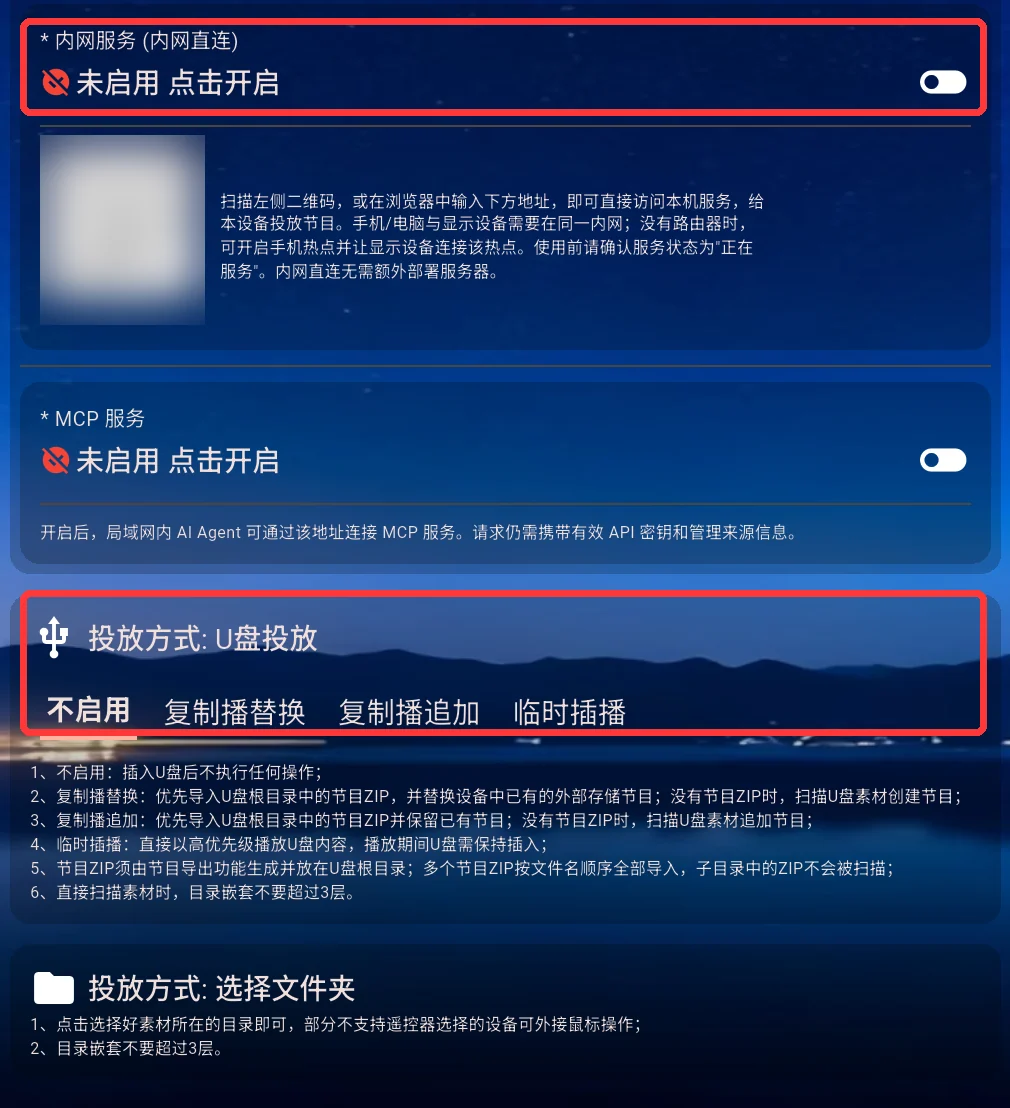
| 使用方式 | 适用情况与教程 |
|---|---|
| 联网投放(推荐) | 通过联网账号统一管理设备,适合日常远程发布。见联网投放。 |
| 内网直连 | 手机或电脑与显示端在同一局域网,开启显示端本机服务后,通过其地址访问。见内网直连。 |
| 私有部署 | 使用局域网中的管理端/服务端接收管理请求,需要先配置服务端地址。它与“内网直连”的本机服务不同。见私有部署。 |
| U 盘投放 | 插入 U 盘,按需求选择复制播替换、复制播追加或临时插播。见U盘投放。 |
| 文件夹投放 | 直接选择设备可访问的素材目录,见文件夹投放。 |
标准版还可使用联网点对点投放,对应接收开关位于联网投放区域下方。需要 AI 助手操作时,可再了解AI 助手接入;普通播放无需开启 MCP 服务。