
主题
客户与部门管理
客户/部门管理适用于多客户、多门店、多项目组或公司内部多部门协作的场景。管理员可以为每个客户/部门建立独立的成员和资源范围,再通过权限策略控制成员能否创建、修改、删除或投放内容,减少资源混用和误操作。
整个管理关系可以理解为三部分:
- 客户/部门:资源与权限的边界,例如某个客户、门店、项目组、技术部或市场部
- 成员用户:隶属于某个客户/部门的登录账号
- 资源:分配给该客户/部门的设备和节目,以及成员在该范围内管理的素材
管理员通常按以下顺序完成配置:创建客户/部门、设置权限、添加成员,然后分配设备和节目。成员登录后,只在所属客户/部门的资源范围内工作。
进入客户/部门管理
使用管理员账号登录后,进入“我的节目”或“我的设备”,点击页面右上角的更多菜单,再选择“客户/部门管理”。云端管理和支持该功能的本地服务都可以从这里进入。
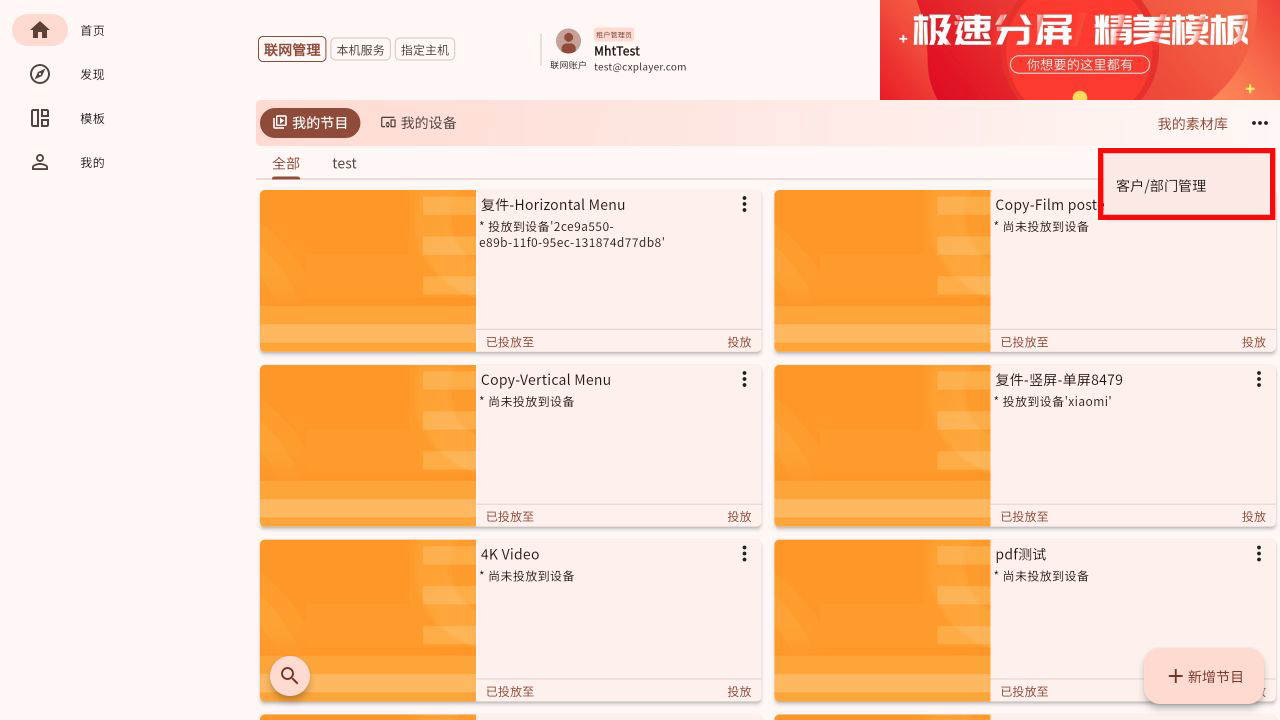 客户/部门管理入口
创建和编辑客户/部门
进入客户列表后,点击右上角“添加客户”,输入名称即可创建客户/部门。名称建议使用容易识别的组织名称,例如“上海门店”“A 项目组”或“技术部”。
列表中的每张卡片代表一个客户/部门。点击卡片或“编辑”可以进入详情页,后续的名称、权限和成员都在详情页中管理。
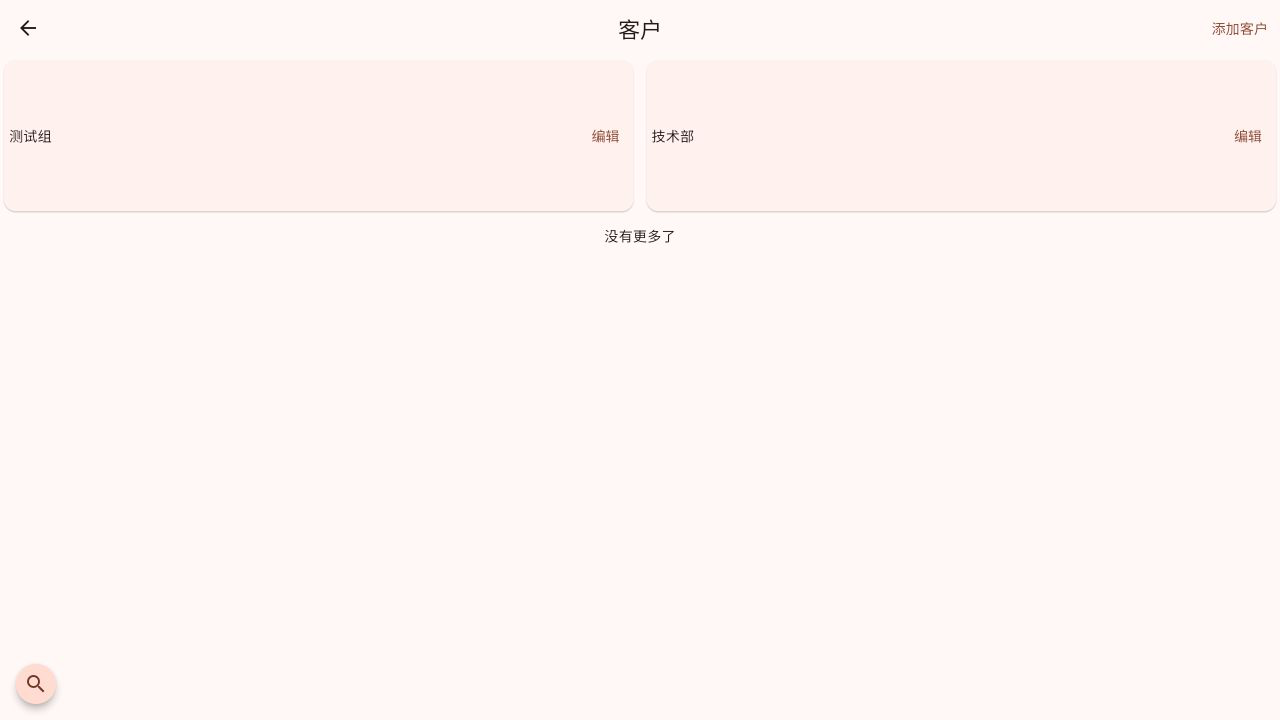 客户/部门列表
客户详情页包括以下内容:
- 客户标题:点击当前名称可以修改客户/部门名称
- 客户权限:按节目、素材、设备三个资源类型显示当前策略
- 用户列表:查看、添加和管理该客户/部门下的成员账号
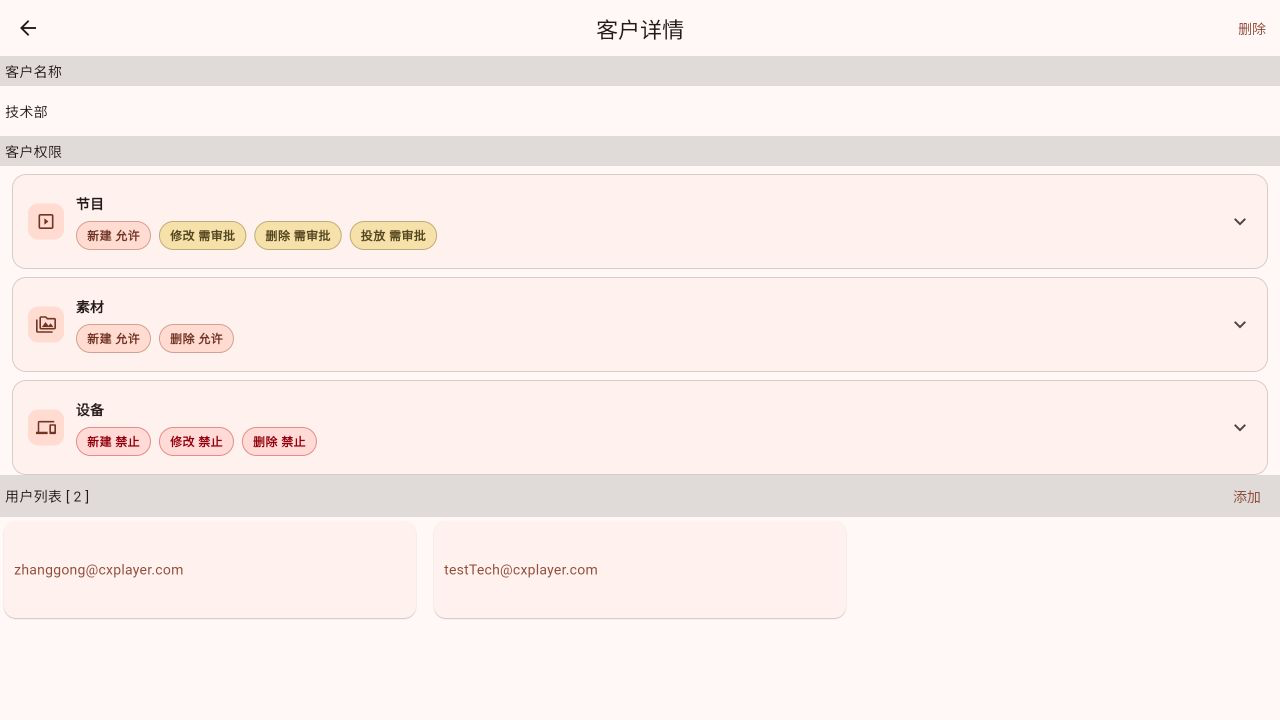 客户/部门详情及权限摘要
设置客户/部门权限
权限按资源类型分别配置。点击某个权限卡片即可展开详细设置:
| 资源类型 | 可配置操作 |
|---|---|
| 节目 | 新建、修改、删除、投放 |
| 素材 | 新建、删除 |
| 设备 | 新建、修改、删除 |
每项操作可以使用以下策略:
- 允许:成员可以直接执行该操作
- 禁止:成员不能执行该操作
- 需审批:成员提交操作后进入审批流程,由管理员处理
“需审批”仅用于节目的修改、删除和投放;其他操作可设置为“允许”或“禁止”。当前节目删除设为需审批时会阻止成员直接删除,但不会自动生成删除审核单,需要管理员核对后处理。修改和投放的审核流程见节目审批与发布。修改任一策略后,页面右上角会出现“保存”,点击后新策略才会生效。
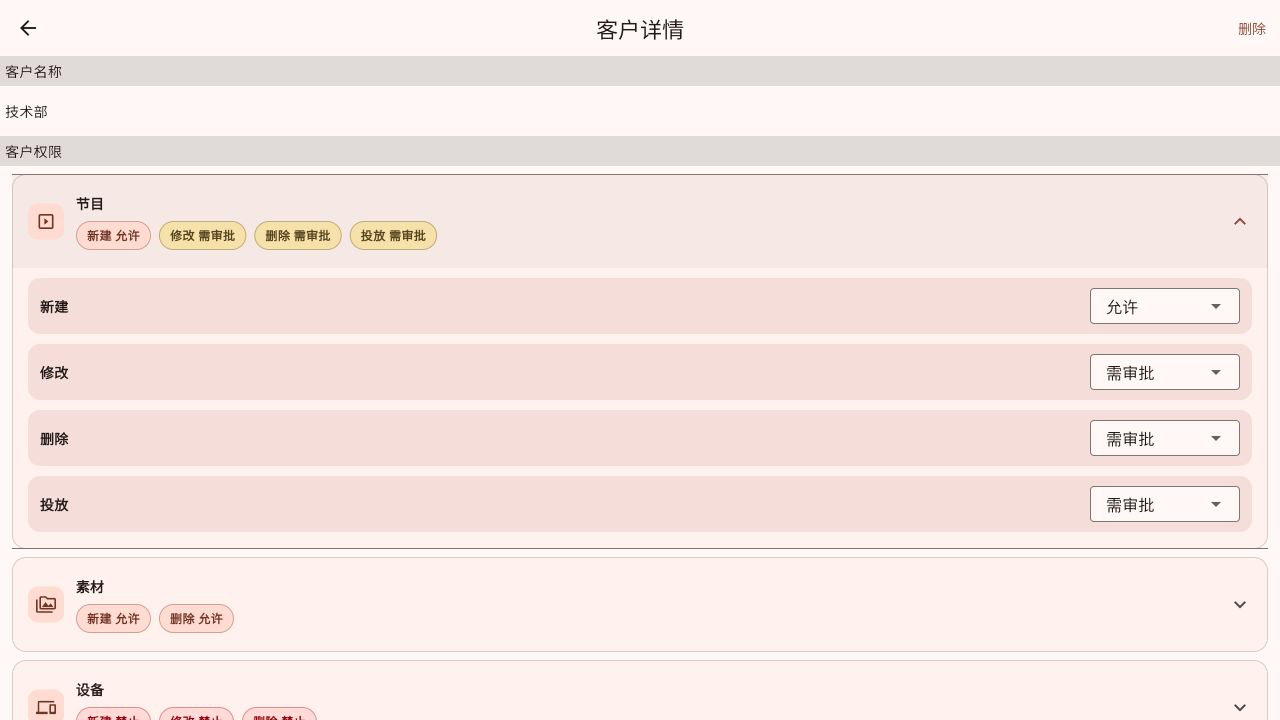 展开节目权限并设置每项操作
配置权限时要同时考虑资源范围。例如,允许成员投放节目之前,应先把可用节目和目标设备分配到同一个客户/部门。
添加和管理成员
在客户详情页的“用户列表”中点击“添加”,填写成员信息:
- 邮箱:成员的登录账号,必填
- 手机号码:选填
- 姓名:选填,建议填写真实姓名或岗位名称,便于管理员识别
- 密码和重复密码:新建用户时必填,密码至少 6 位,两次输入必须一致
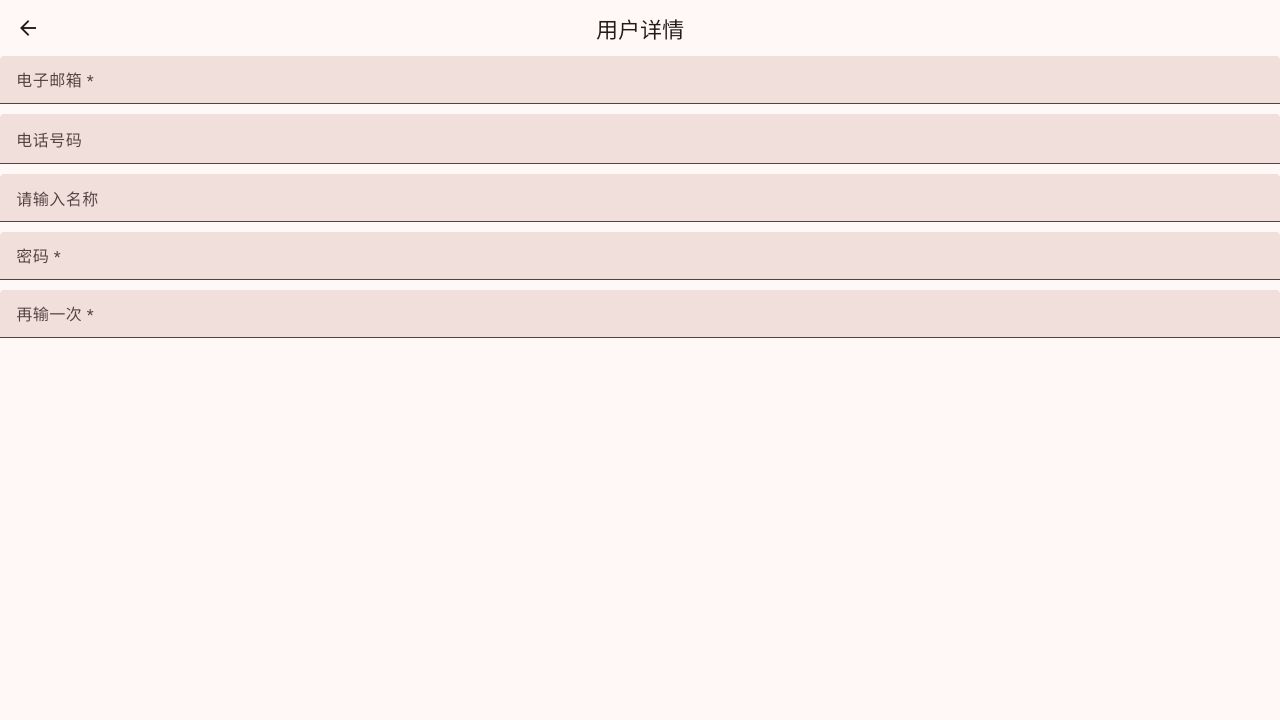 添加成员账号
创建完成后,成员会出现在用户列表中。点击已有成员可以修改资料或删除账号;在云端管理中,管理员还可以切换到该成员账号,检查实际可见资源和可执行操作。
成员账号受两层限制:一层是所属客户/部门的资源范围,另一层是客户/部门权限。只有资源已分配且对应操作被允许时,成员才能完成相关工作。
分配设备
- 进入“我的设备”,打开需要分配的设备卡片。
- 在设备详情中找到“分配给客户”。
- 选择目标客户/部门,然后点击“确认选择”。
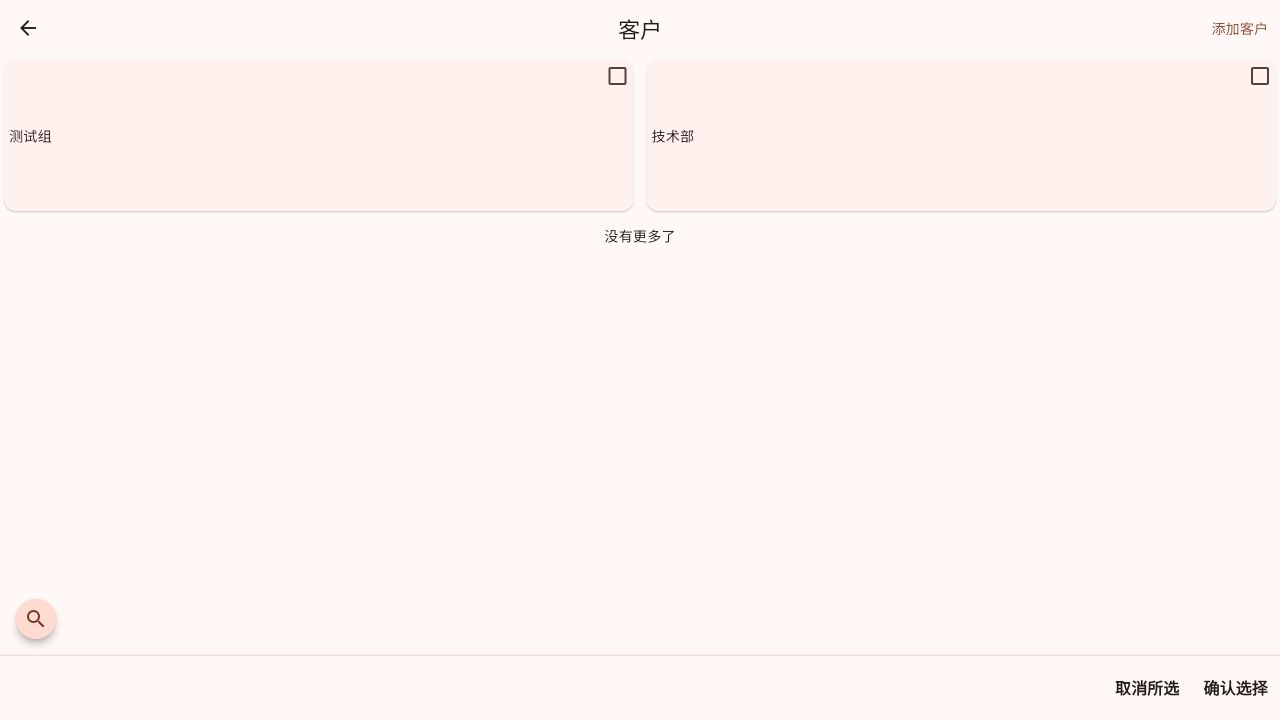 从设备详情选择目标客户/部门
分配后,该设备进入所选客户/部门的资源范围。若把设备改分配给其他客户/部门,原客户/部门的成员将不再通过原资源范围管理该设备。
分配节目
- 进入“我的节目”。
- 点击节目卡片右上角的更多菜单。
- 选择“分配给客户”,勾选目标客户/部门并确认。
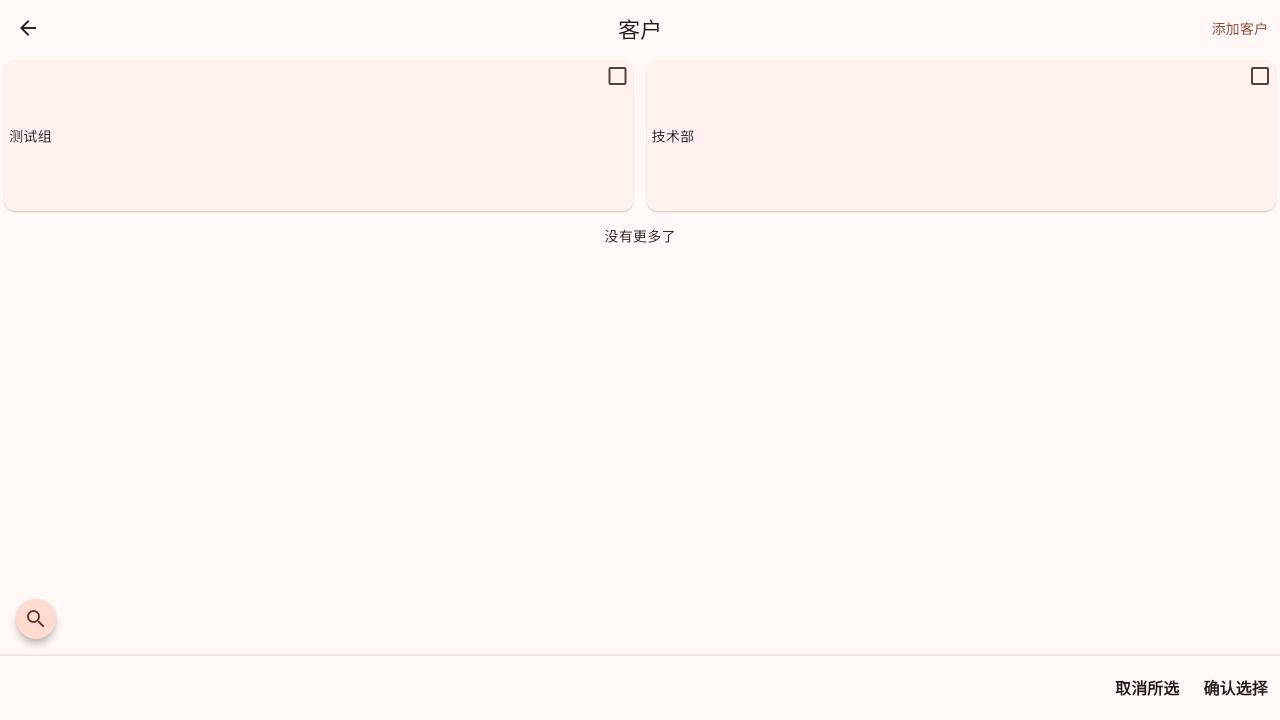 从节目操作菜单分配客户/部门
节目分配后,成员是否可以查看、修改、删除或投放该节目,取决于该客户/部门的节目权限。需要成员完成投放时,还要确保目标设备也分配在同一客户/部门下。
推荐配置流程
- 先创建客户/部门,并使用清晰、唯一的名称。
- 设置节目、素材和设备权限;不确定的高风险操作可先设为“禁止”或“需审批”。
- 添加成员账号,不要多人共用同一个账号。
- 把成员需要管理的设备和节目分配到对应客户/部门。
- 使用成员账号登录检查一次,确认资源范围和操作权限符合预期。
当客户、门店或部门数量较多时,建议先统一命名规则,再逐个完成权限和资源分配,这样后续搜索、调整和排查会更清楚。
需要成员提交、管理员审核的完整流程,见节目审批与发布。