
主题
如何给设备授权
适用范围:联网管理中的设备授权,包含 U 盘播放设备。 文档核对:2026-10-24。
给设备授权的流程是:找到显示端设备 → 选择合适的设备授权 → 确认分配 → 检查显示端是否已收到授权。
只用 U 盘播放的用户,可直接看U 盘播放如何授权。还不清楚授权类型的区别时,先看设备授权。
本文使用当前 Android 管理端截图,红框标出操作位置,点击图片可放大。授权码和无关设备信息已模糊处理,请使用自己账号下的授权。
一、先找到要授权的设备
- 打开管理端,登录管理该设备的账号。
- 在首页选择联网管理 → 我的设备。
- 按设备名称、系统信息等确认目标显示端。建议让设备保持在线,便于及时接收授权结果。
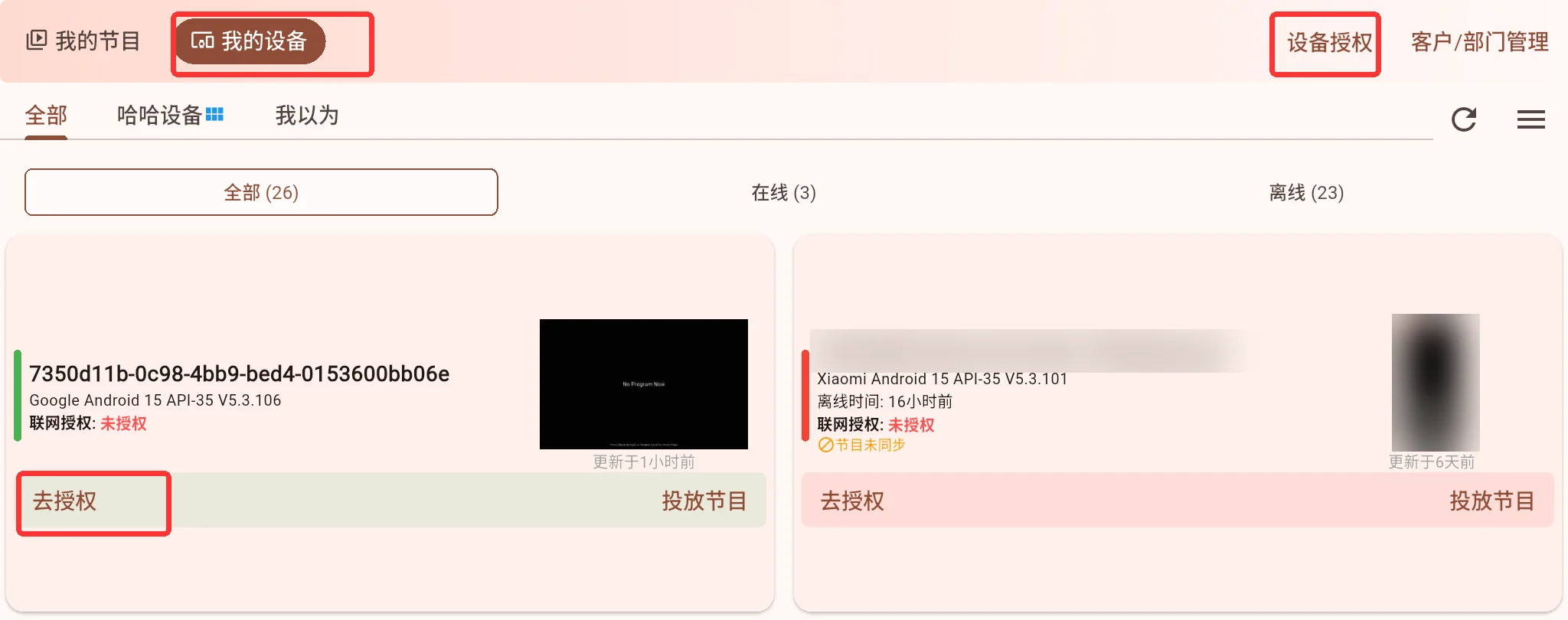
如果设备还不在列表中,请先绑定设备。授权不需要先投放节目,空播放列表的设备也可以先绑定、再授权。
注意图中两个入口的区别:
- 右上角的设备授权:查看账号里的授权库存。
- 设备卡片上的去授权:把一个授权分配给这台设备,是接下来要用的入口。
二、准备一个可用授权
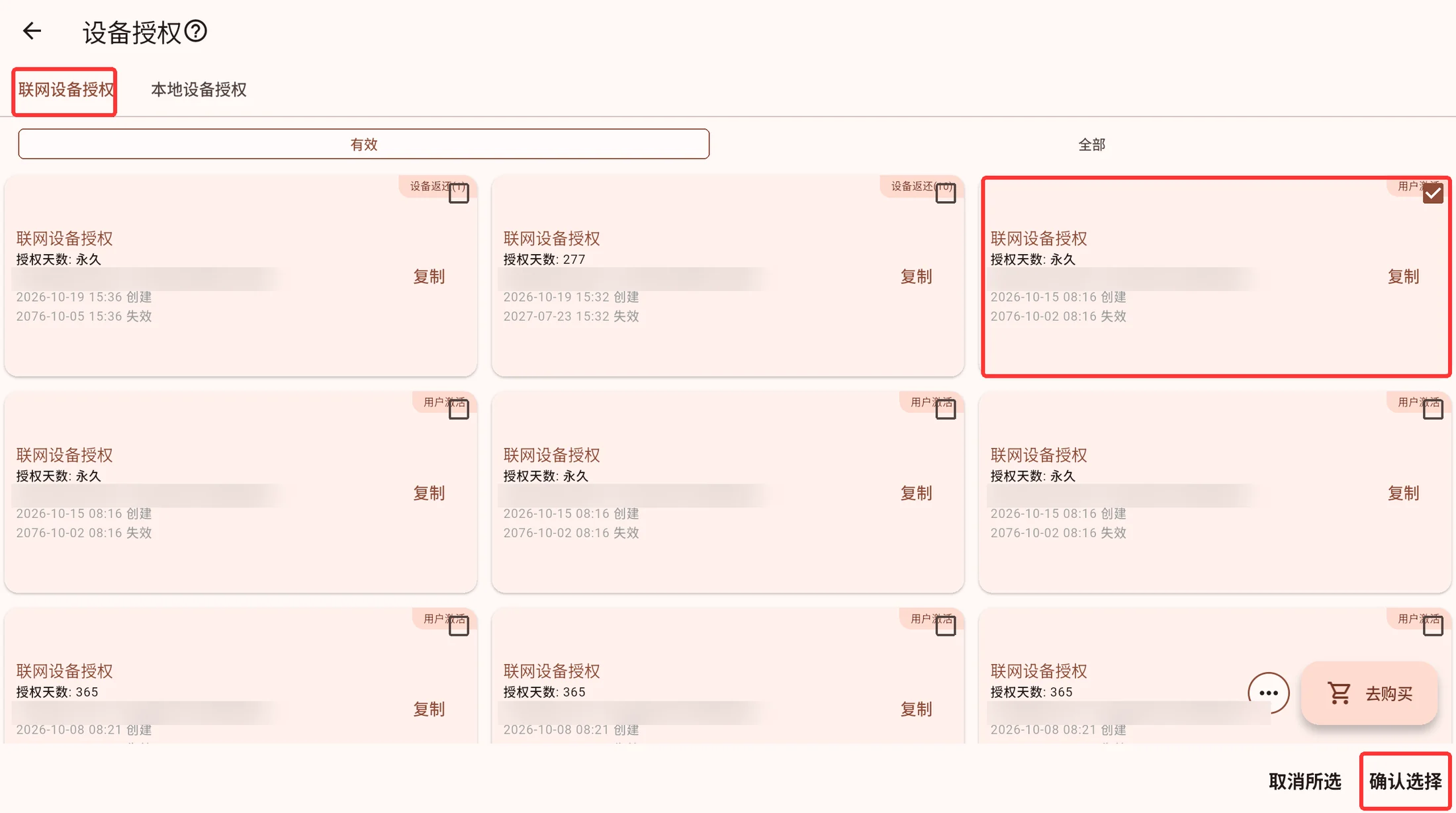
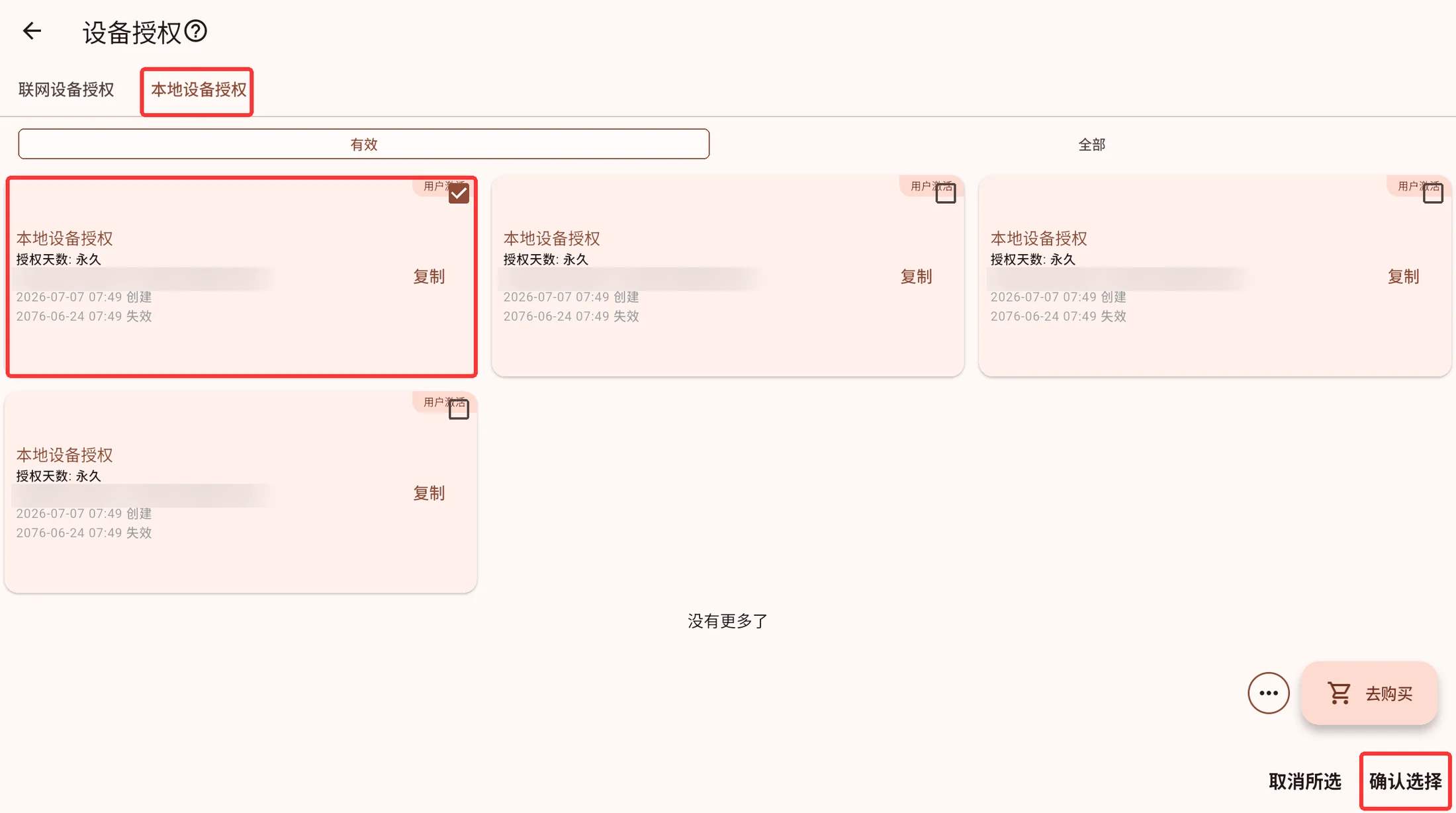
点击右上角“设备授权”,可按类型查看授权列表。普通联网节目选择联网设备授权;U 盘、文件夹、内网直连或私有部署等本地播放场景,通常选择本地设备授权。
先看“有效”页签。“全部”用于查看包含历史记录在内的完整列表,不代表每一项都能再次使用。没有合适授权时,请联系服务商或账号管理员开通、分配。
如果服务商给的是激活码,先领取到账户
进入管理端的我的 → 激活授权码,粘贴服务商提供的激活码,或使用输入框右侧的扫码入口。核对后点击“激活授权码”,按提示完成领取。

激活码领取成功,不等于设备已经授权。 返回“我的设备”,继续按下文把领取到的设备授权分配给目标显示端。若账号内已经有可用授权,可跳过这一步。
三、给设备分配授权
1. 点击“去授权”
在目标设备卡片上点击去授权。也可以点击设备名称进入详情,在授权信息区域点击去授权,两种方式进入相同的选择流程。

2. 选择正确类型并勾选一个授权
用于普通联网节目: 选择“联网设备授权”页签,核对授权天数和状态,再勾选一个可用授权。卡片右上角出现勾选标记后,点击右下角确认选择。
用于本地播放: 切换到“本地设备授权”,勾选一个可用授权,再点击右下角确认选择。
确认前核对设备和类型
勾选只是选择,点击“确认选择”会提交授权。没有确认好时,按返回退出即可。“复制”按钮只复制授权信息,不会给设备授权。
本地授权与设备绑定,使用后不能当作未使用授权分配给另一台设备。请先核对设备,再提交;不要为了测试随意使用本地授权。
3. 检查授权结果
提交成功后,回到设备列表或详情,检查授权类型和有效期。不要仅凭“操作成功”提示,或授权码列表里的“创建/失效”日期判断设备已经可以使用。
下面是另一台已有授权设备的有效期示例,用于说明结果的查看位置,并非上面模拟器的提交结果:

- 显示“联网授权”或“本地授权”,并有未过期的有效期:对应类型的授权已生效。
- 仍显示“未授权”或已过期:需继续检查账号、授权类型及处理结果。
- 显示“免费授权”:属于账号的免费体验能力,不等于已经分配了付费设备授权。
让显示端继续保持在线,等待接收授权刷新。通常无需重启;若电视端仍未变化,可在显示端主界面的更新节目 → 立即同步后再次核对。需要离线使用时,先确认显示端本机已显示有效授权,再断网。
四、U 盘播放如何授权?
授权给的是播放设备,不是 U 盘,也不是每个节目。 在同一台已获得有效本地授权的设备上,更换 U 盘或更新图片、视频,无需为每个 U 盘重新授权。
方式一:设备可以临时联网(推荐)
即使平时只用 U 盘播放,也可以先临时联网完成授权,再恢复离线使用:
- 让电视、广告机或机顶盒临时连接网络,例如现场 WiFi 或手机热点。
- 在显示端主界面找到联网投放区域的设备动态码,用管理端把这台显示端绑定到自己的账号。不需要上传素材,也不需要先投放联网节目。
- 在管理端进入联网管理 → 我的设备 → 目标设备 → 去授权。
- 在授权列表中选择本地设备授权,勾选正确授权后点击确认选择。即使从“联网管理”入口进入,也要按用途选择本地授权,不要因为入口名称就误选联网授权。
- 等待显示端收到授权,在电视主界面左侧的本地投放区域检查授权类型和有效期。必要时手动同步一次。
- 确认本地授权有效后,即可断开网络,按U盘投放教程继续播放。
联网管理只是这次办理授权的途径,之后播放 U 盘中的本地文件无需一直连接互联网。已有包含本地功能的有效联网授权时,不必重复购买本地授权;授权回退后的本地功能限制见设备授权。
方式二:显示端不能上外网,但可以接入局域网
使用可以访问授权服务、且已登录授权所属账号的手机或电脑管理端,通过内网直连或已有的私有部署服务接入目标显示端,再到对应的“我的设备”列表,点击“去授权”,选择本地设备授权并确认。
首次兑换授权仍需要办理授权的管理端访问授权服务,不能把“本地授权可离线播放”理解为“首次授权也完全不需要网络”。完成后确认显示端已收到授权,再按 U 盘方式使用。
若设备连局域网也无法接入,或现场是完全隔离网络,请先联系服务商确认适合该环境的授权方式。把激活码或授权码文本复制到素材 U 盘里,不会自动给设备授权。
换 U 盘需要重新绑定或授权吗?
日常更换 U 盘不需要重新绑定或重新授权。不要为了离线播放而清除应用数据、重置设备密钥或随意取消授权;这些不是切换到 U 盘播放的必要步骤,可能影响设备身份或已保存的授权。
五、已有内网管理环境时怎么授权?
如果已经使用内网直连或私有部署,请先切换管理端到实际管理该显示端的服务来源,再进入我的设备 → 去授权 → 本地设备授权 → 确认选择。核对目标设备及授权有效期后,在显示端确认已收到授权。
列表没有设备时,先完成对应环境下的设备接入;只有授权库存、没有目标设备,不能直接完成设备授权。更换保存本地服务数据的管理端电脑或独立服务端时,应先导出含绑定和授权的设备 JSON,再到新服务导入;不要先取消授权或解绑。完整流程见私有部署数据备份与迁移。
六、常见问题
购买/激活成功,为什么电视还提示未授权?
先确认是否只完成了账号领取,还未在目标设备上点击“去授权”并分配。再检查授权类型是否匹配节目来源,以及显示端是否已收到刷新。账号有可用授权,不代表每台设备已自动授权。
在联网管理里给设备授权,为什么还有“本地设备授权”?
管理入口与播放授权用途是两件事。可以通过联网账号给这台设备分配本地授权,供 U 盘等本地节目使用;本地授权不能用于普通联网节目。具体适用范围见设备授权。
没有可选授权或提交失败怎么办?
检查当前登录账号是否拥有可用授权、类型是否正确、授权是否已使用或过期,以及管理端能否连接授权服务。本地授权若提示设备不匹配,不要尝试套用其他设备的授权,请联系管理员核对。
免费体验也需要手动选择授权码吗?
通常不需要。免费体验与付费授权的功能范围不同;本页的勾选和确认步骤用于分配账号内的设备授权,具体规则见设备授权。
如何取消授权或换机?
已有有效授权时,设备详情的“授权信息”区域会提供取消授权入口。联网授权的回退和换机次数有限制,本地授权取消后不会变成可分配给其他设备的未使用授权。更换设备前先阅读设备授权,不要把“取消授权”当成日常刷新或排障操作。