
主题
素材类型及参数概述
素材是子屏幕中真正播放的内容。一个节目可以有多个子屏幕,每个子屏幕下又可以放一个或多个素材;当同一个子屏幕下有多个素材时,它们会按子屏幕的轮播规则依次播放。
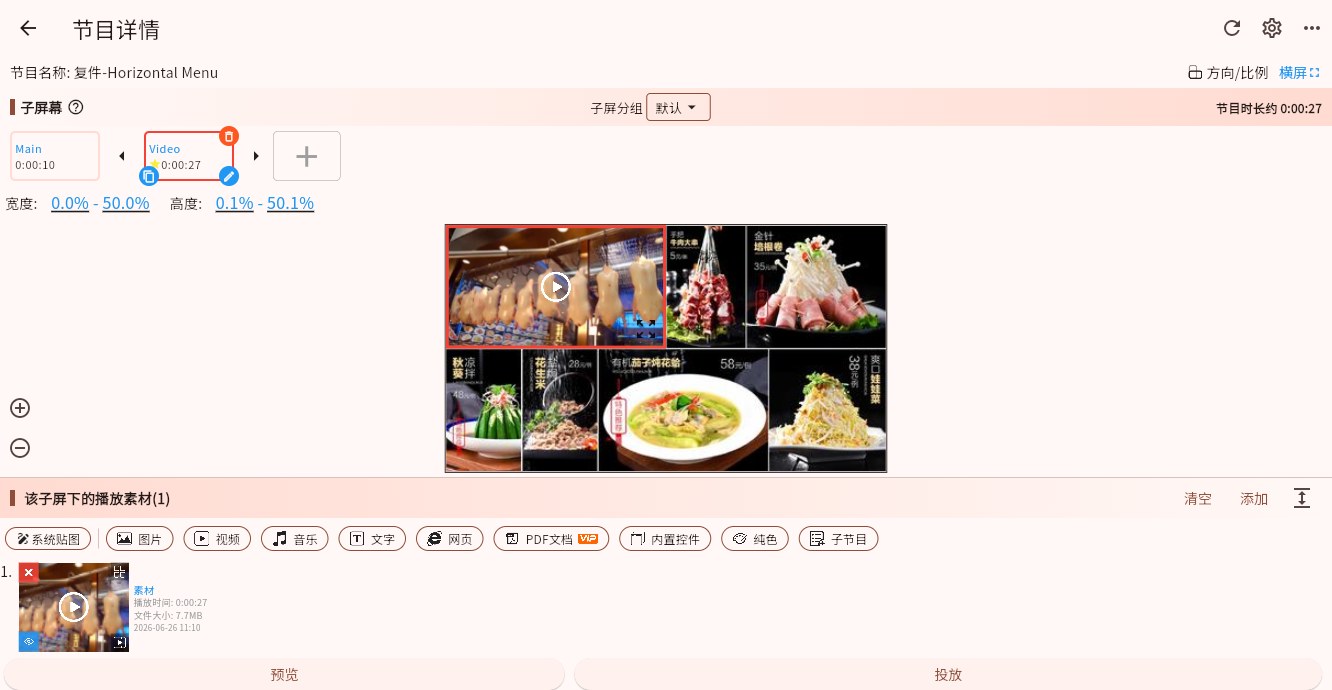
素材类型怎么选
| 素材类型 | 适合场景 | 进一步说明 |
|---|---|---|
| 图片 | 海报、菜单图、活动宣传图、品牌展示图 | 图片素材 |
| 视频 | 宣传片、产品介绍、门店活动视频、欢迎视频 | 视频素材 |
| 音乐 | 背景音乐、语音播报、音频循环播放 | 音乐素材 |
| 文字 | 公告、价格说明、跑马灯、动态日期或设备属性 | 文字素材 |
| 网页 | 在线网页、数据看板、AI 生成的网页 ZIP 包 | 网页素材 |
| PDF 文档 | 菜单册、说明书、宣传册、文档页轮播 | PDF 文档素材 |
| 内置控件 | 时钟、天气、相机等由显示端实时生成的内容 | 内置控件 |
| 纯色 | 纯色背景、分隔色块、占位底色 | 纯色素材 |
| 子节目 | 在一个节目里嵌套另一个节目 | 子节目素材 |
素材来源
不同素材类型的来源不同,常见来源有:
- 我的素材库:从已上传的素材中选择,也可以在选择窗口里本地上传。
- 系统素材库:从系统内置素材中选择,主要用于图片等素材。
- 网络/流媒体:填写网络地址,显示端播放时直接访问该地址。
- 直接输入:文字、网页 URL、子节目 ID 等类型会直接在右侧参数面板里输入内容。
- 显示端实时生成:内置控件和纯色素材不依赖外部文件,由显示端根据参数生成画面。
常见参数
停留时间
控制这个素材在当前子屏幕中显示多久。图片、文字、网页、PDF、控件、纯色和子节目都需要设置停留时间;视频和音乐通常按自身时长播放,但也可以结合子屏幕轮播规则使用。
显示模式
用于控制图片、视频、PDF 等有画面尺寸的素材如何适配子屏幕。常见模式包括包含、裁剪填充、拉伸、适配宽等。
素材来源切换
右侧参数面板顶部通常会显示素材来源。切换来源后,添加按钮的含义也会变化:选择素材库时会打开素材库,选择网络来源时会要求输入地址。
点击跳转
多数素材都支持点击事件。点击素材后可以跳转到另一个素材、打开网页、切换展示内容等。普通广告机不需要交互时可以不配置。
保存
新增素材或修改参数后,右上角会出现保存按钮。只有保存后,节目内容才会真正写入后台;再投放或同步到设备后,显示端才会播放新内容。
推荐制作流程
- 先确定子屏幕布局,例如全屏、上下分屏或左右分屏。
- 选中要放内容的子屏幕。
- 在底部素材区点击需要的素材类型。
- 在右侧参数面板中选择素材来源、上传文件或输入内容。
- 调整停留时间、显示模式、滚动、音量等参数。
- 保存节目。
- 投放到设备,或等待已有投放关系同步。
新手建议
如果只是制作一张普通电子海报,优先使用图片素材。
如果要播放宣传片,优先使用视频素材。
如果要显示价格、通知、欢迎语,优先使用文字素材。
如果希望用 AI 工具快速做动态网页效果,并且不想部署服务器,可以使用网页 ZIP 包素材。
如果要在一个节目中复用另一个节目,或者做更复杂的组合播放,再使用子节目素材。