
主题
设备概述
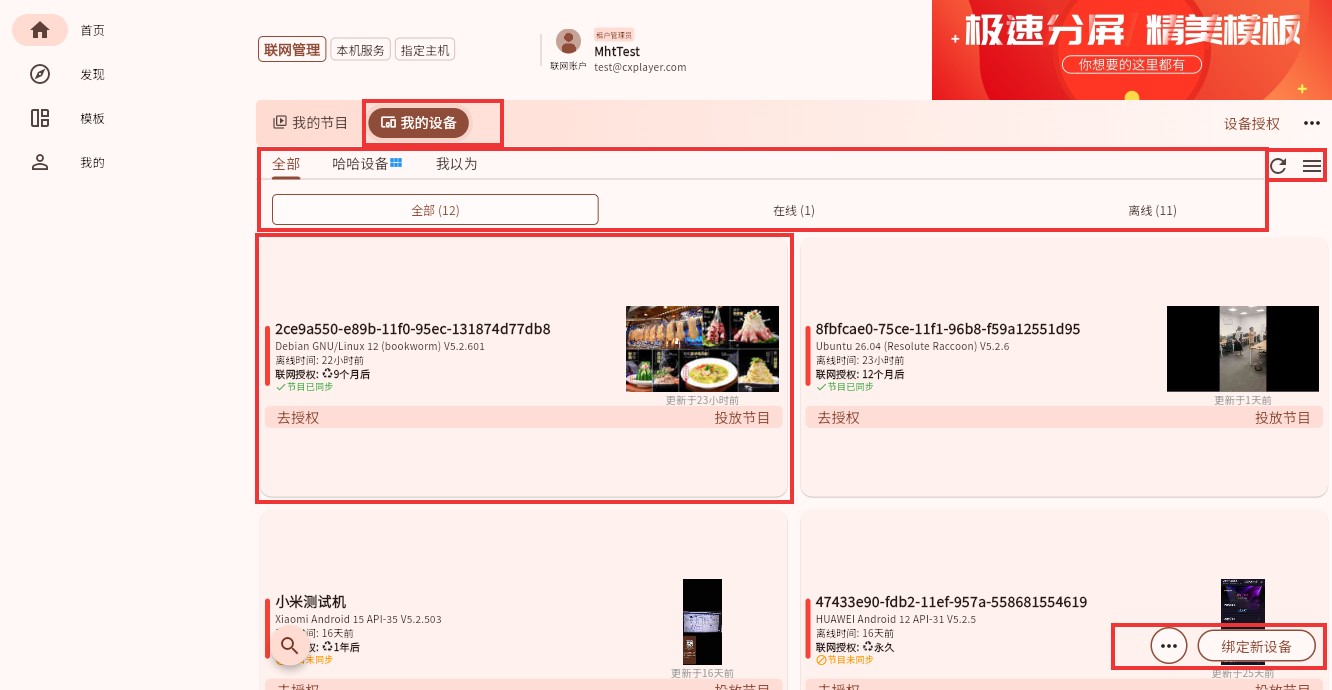
设备管理页面用于管理已经接入系统的显示端设备。只要设备完成绑定,就会出现在“我的设备”列表中,后续投放、授权、分组、排查状态都可以从这里开始。
当设备数量变多之后,设备管理页面会变成日常维护入口。你通常会在这里做下面这些事:
- 查看设备在线、离线和最后更新时间
- 确认设备是否已经绑定到当前账号
- 查看设备型号、系统版本、应用版本和当前节目缩略图
- 给设备授权,或检查云端授权是否即将到期
- 直接向某台设备投放节目
- 按门店、区域、客户或部门管理设备
- 解绑、移交或处理异常设备
 设备管理页面
页面上主要看什么
设备管理页面通常分成几块:
- “我的设备”:查看当前账号下已经绑定的设备
- 分组标签:按设备分组筛选,例如门店、区域、部门或自定义设备组
- 在线状态:按全部、在线、离线快速过滤设备
- 设备卡片:展示设备名称、系统信息、授权信息、节目同步状态和当前节目缩略图
- 常用操作:包括刷新列表、切换列表显示方式、绑定新设备、授权设备和投放节目
如果你使用的是云端管理,优先查看“联网管理”下的设备;如果使用本地服务或指定主机,则切换到对应的管理方式后再查看设备列表。
设备卡片怎么看
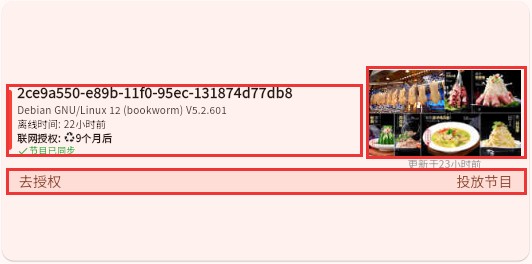
每台设备会以卡片形式展示。卡片左侧通常是设备名称或设备 ID,中间会显示系统、版本、在线状态、授权状态等信息,右侧会显示当前节目缩略图和更新时间。
 设备卡片信息
设备卡片里常见信息可以这样理解:
- 设备名称或 ID:用于区分不同显示端,可以在设备设置或管理端里修改
- 系统与版本:用于判断设备系统、显示端应用版本是否符合要求
- 离线时间:设备最后一次在线到现在的时间,排查异常时优先看这里
- 联网授权:显示云端授权状态和剩余时间
- 节目同步:表示设备是否已经同步到最新节目
- 当前节目缩略图:帮助你快速确认设备正在播放或最近同步的内容
常用操作
绑定新设备
新显示端第一次接入当前账号时,需要先绑定。点击页面右下角的“绑定新设备”,输入显示端主界面上的设备动态码即可。完整流程见绑定设备。
给设备授权
如果设备还没有授权,卡片上会出现“去授权”入口。授权后,设备才能按授权类型长期使用云端能力。具体流程见如何给设备授权。
投放节目
点击设备卡片上的“投放节目”,可以把节目直接投放到这台设备。设备较少时,这种方式最直观;设备较多时,建议先做分组,再按分组投放。
刷新设备状态
设备刚上线、刚同步节目或刚完成授权时,如果页面没有立即变化,可以点击右上角刷新按钮重新获取最新状态。
更新显示端软件
推荐在电视前使用遥控器更新,完整步骤见显示端更新教程。从设备详情进入“遥控/设置/截屏 → 远程设置 → 检查更新”属于可选的高级操作,不推荐作为日常更新方式;设备需在线且允许远程操作,仍需有人在电视前确认更新和系统安装。“更新节目”用于同步节目内容,不会更新软件版本。
什么时候需要重点关注设备管理
最常见的情况包括:
- 刚绑定完设备,想确认设备是否已经进入当前账号
- 刚投放节目,想确认设备是否已同步成功
- 设备突然不播放,想先确认它是否在线
- 门店、区域或部门变多,想整理设备分组
- 设备授权即将到期,需要续期或更换授权
- 设备要交给其他账号管理,需要解绑或移交
新手先记住这几点
- 新设备第一次使用,先完成绑定,再投放节目
- 设备列表中“在线/离线”和“节目同步”是排查问题时最先看的两个状态
- 设备数量一多,就尽早做分组,后续投放和排查都会更快
- 如果还没弄清设备授权怎么选,继续看设备授权