
主题
图片素材
图片素材用于播放静态图片,是最常用的素材类型之一。海报、菜单图、活动宣传图、品牌页、欢迎页等都适合使用图片素材。
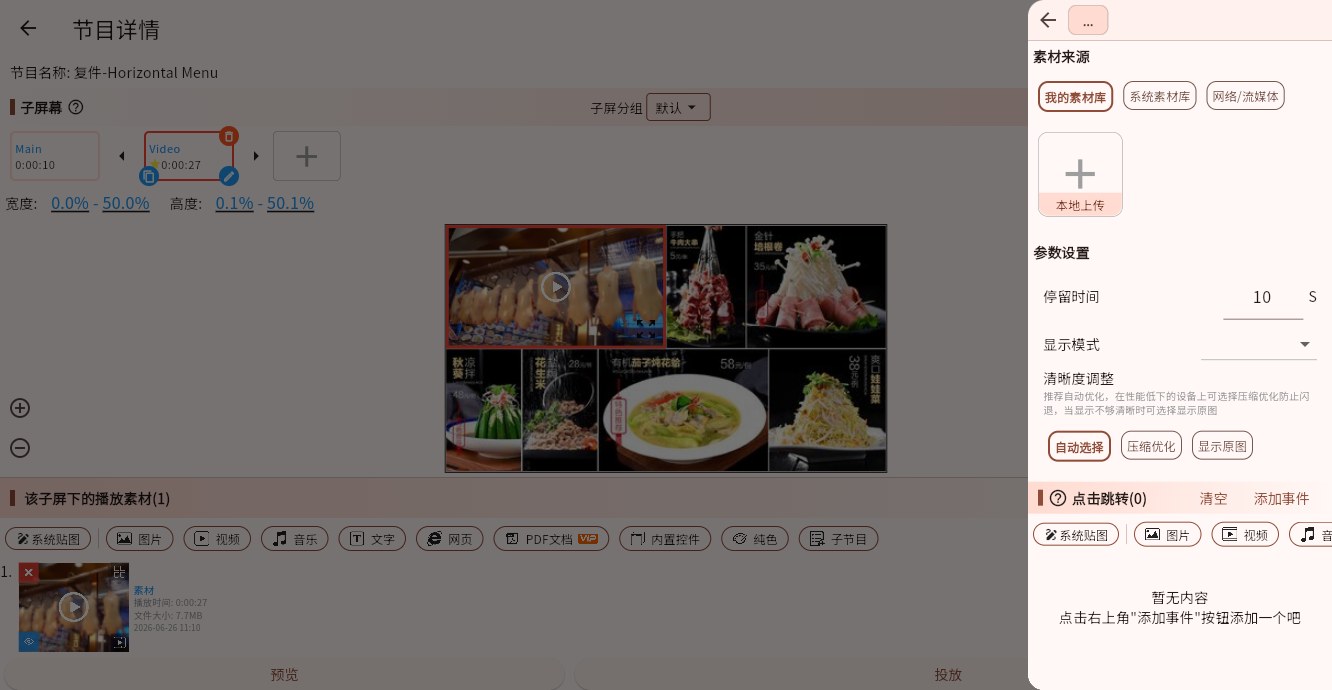
素材来源
图片素材支持多种来源:
- 我的素材库:选择已经上传的图片,也可以点击“本地上传”上传新图片。
- 系统素材库:选择系统提供的图片素材。
- 网络/流媒体:填写一个图片地址,显示端播放时从网络加载。
常见图片格式包括 JPG、PNG、WebP、GIF 等。建议优先使用常见格式,并尽量让图片分辨率接近屏幕实际分辨率。
参数说明
停留时间
控制图片在当前子屏幕中显示多久。多个图片轮播时,到达停留时间后会切换到下一个素材。
显示模式
控制图片如何适配子屏幕:
- 包含:完整显示整张图片,不裁剪。图片比例与子屏幕比例不一致时,四周可能留空。
- 裁剪填充:保持图片比例并填满子屏幕,超出部分会被裁剪。适合海报、背景图、全屏宣传图。
- 拉伸:强制拉伸到子屏幕大小,不留空,但图片可能变形。
- 适配宽(长图):按宽度适配,适合长菜单、长海报、公告长图等内容。
自动滚动
当显示模式为“适配宽(长图)”时,可以开启自动滚动,让长图上下滚动播放。适合菜单长图、公告长图、长列表图片。
滚动速度
开启长图自动滚动后可设置速度。速度过快会影响阅读,建议先用较低速度预览。
滚动模式
长图滚动通常有两种模式:
- 往返:滚到底后再反向滚回去。
- 循环:持续向同一方向循环滚动。
是否填充模糊背景
当显示模式为“包含”时,如果图片不能铺满子屏幕,可以开启模糊背景。系统会把图片作为背景放大并模糊处理,再在上层显示原图,避免出现明显空白。
清晰度调整
用于在画质和设备性能之间做取舍:
- 自动选择:推荐选项,由系统自动决定显示方式。
- 压缩优化:适合低性能设备或超大图片,减少内存占用,降低闪退风险。
- 显示原图:尽量使用原始图片质量,适合性能较好的设备和对清晰度要求高的场景。
使用建议
如果图片是全屏海报,优先使用“裁剪填充”,画面会更饱满。
如果图片内容不能被裁剪,例如菜单文字、价格表、证书、通知截图,优先使用“包含”或“适配宽(长图)”。
如果图片显示模糊,先检查原图分辨率,再尝试“显示原图”。如果设备性能不足或图片过大,再改用“自动选择”或“压缩优化”。
点击跳转
图片素材可以配置点击事件。常见用法包括:
- 点击海报后跳转到另一个素材或详情页。
- 点击图片后打开网页。
- 在触摸屏设备上制作简单互动菜单。
普通非触摸广告机场景通常不需要配置点击跳转。